 UniRoute
Claude(桌面版)
通过配置URL、API key、Model ID方式接入UniRouter服务
Claude桌面app配置
macOS / Linux
macOS 或 Linux 系统,已安装 Git
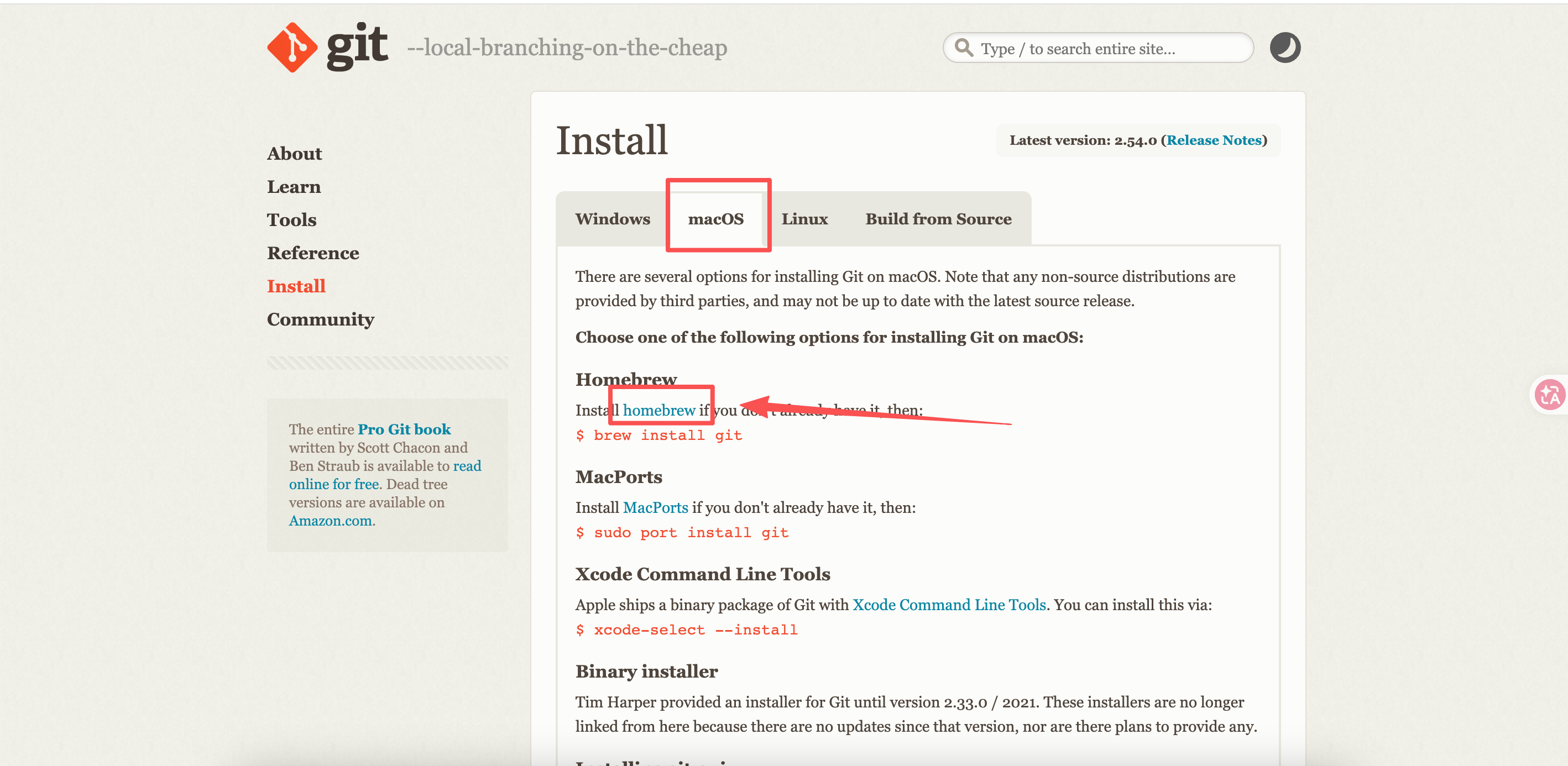
1.前往 Git 官网
2.macOS点击Homebrew
安装 Homebrew 的时候,有一部分资源在海外,需要设置 TUN 代理
3.点击复制到终端执行
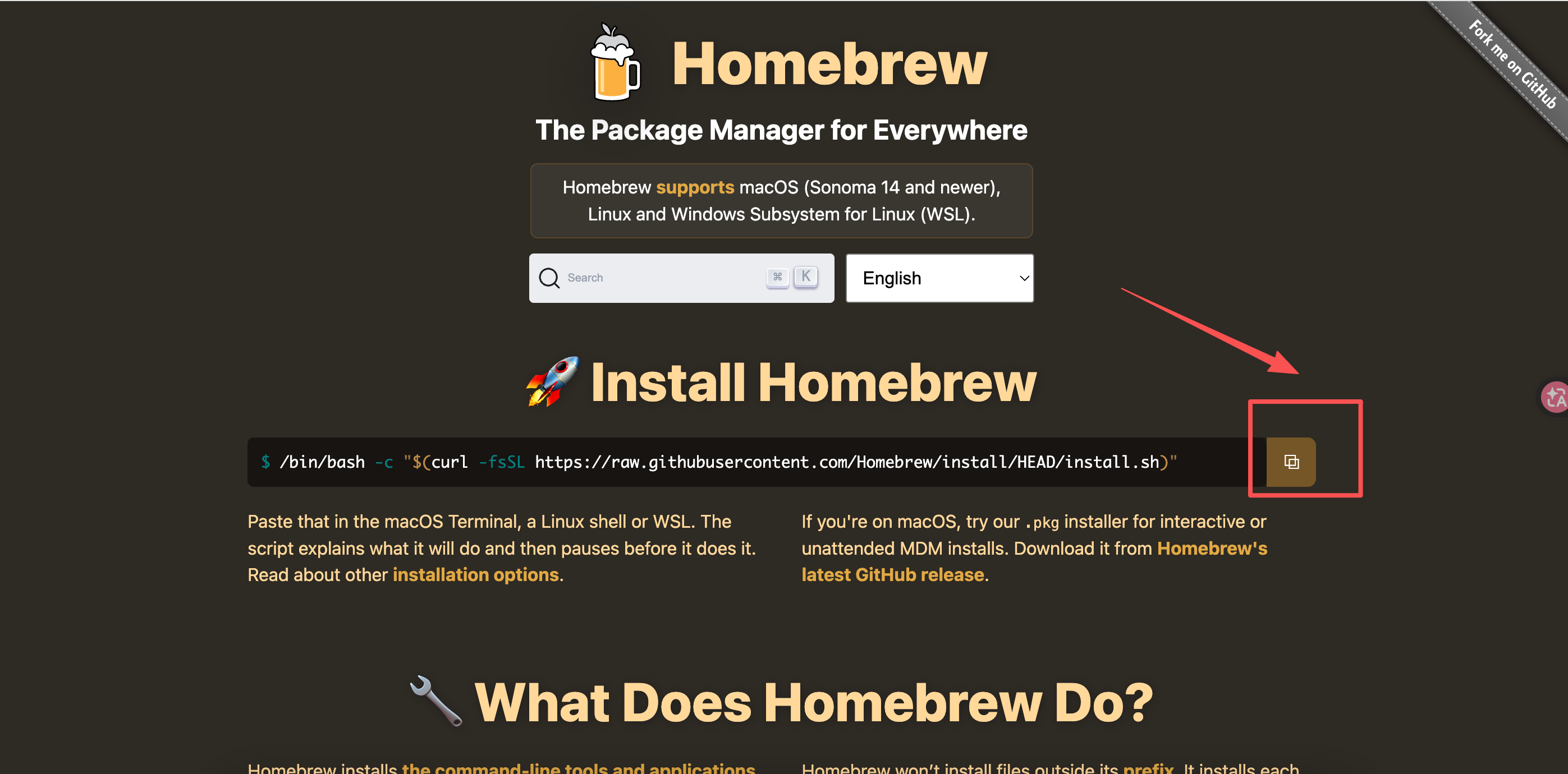
4.终端执行安装
5.验证安装

1.下载Claude App
下载页面需要能访问外网
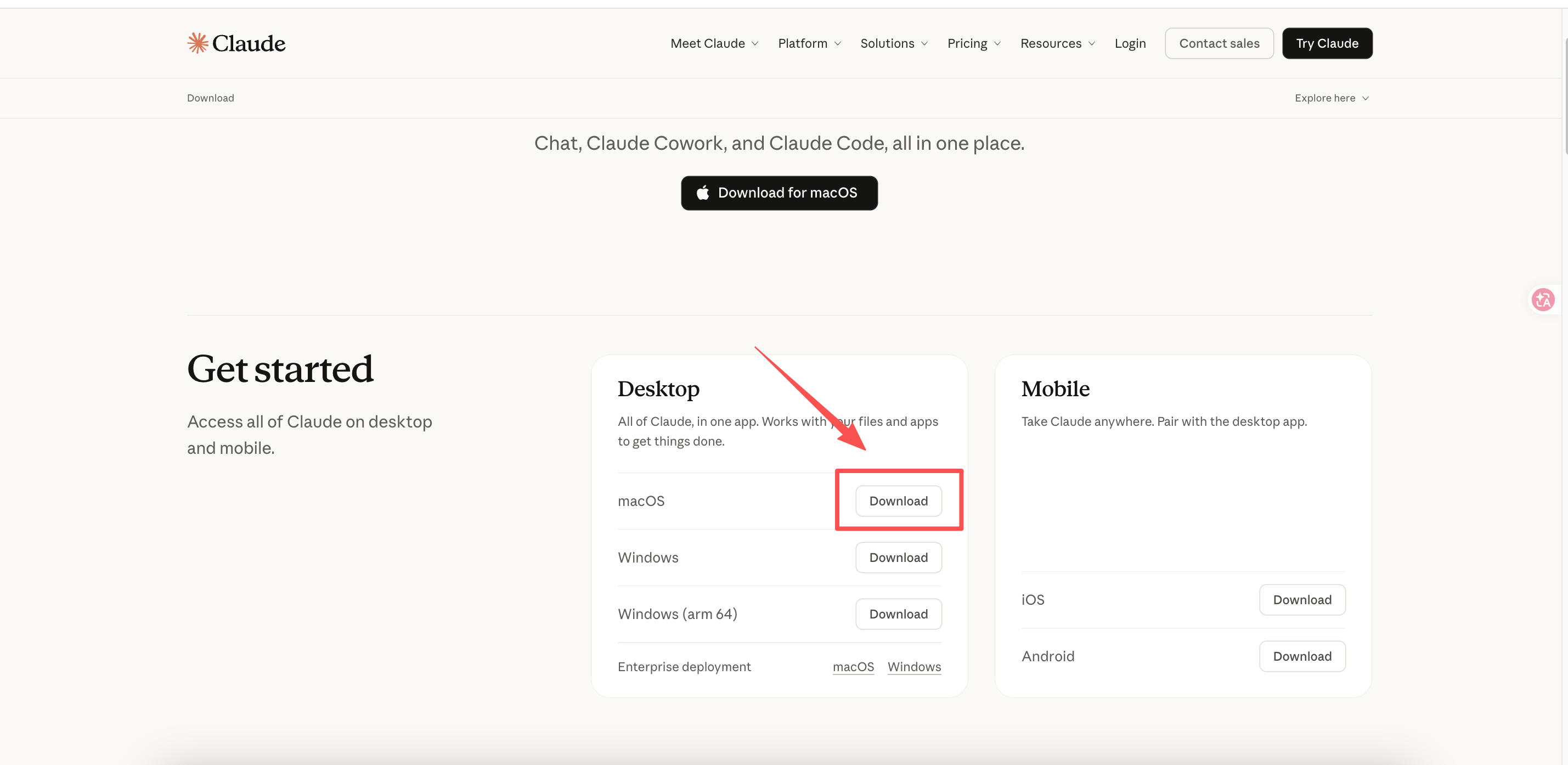
如果下载完成后首先是登录界面,登录即可,然后再继续按教程配置(可能是之前账号登录过才会这样,不影响按此教程使用)
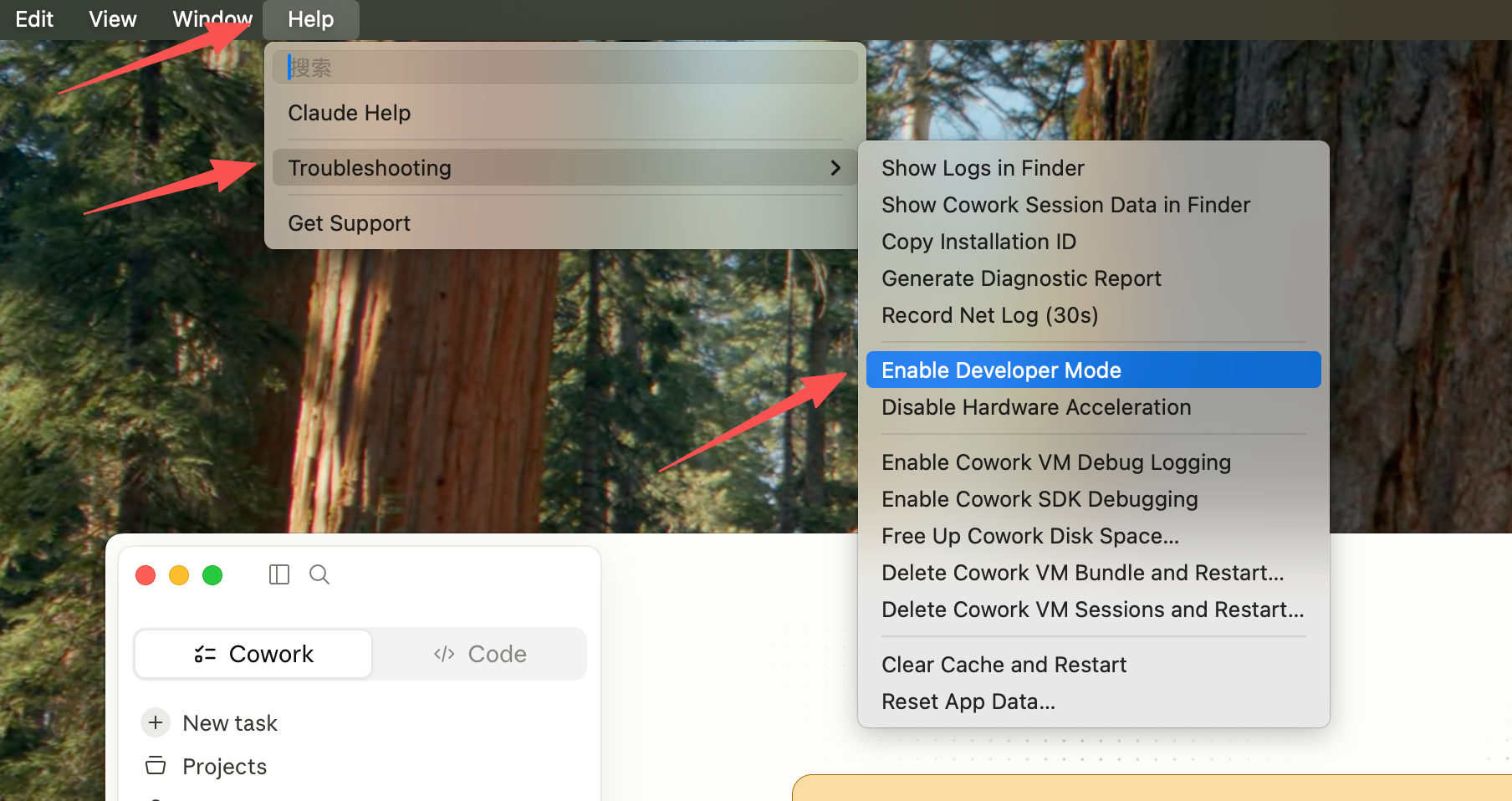
2.启用 Developer Mode
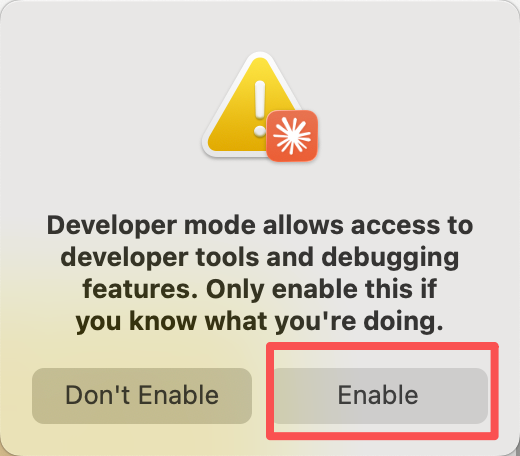
安装后打开 Claude App,点击整个屏幕左上角 Help → Troubleshooting → Enable Developer Mode,弹窗选择 Enable。
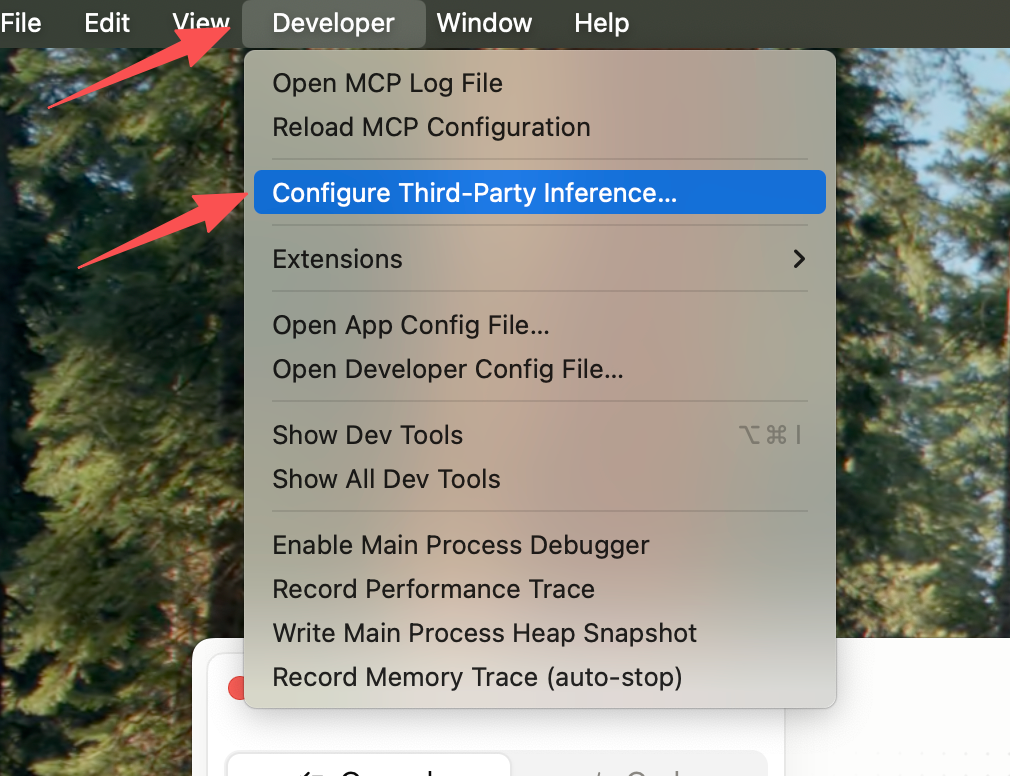
3.打开第三方推理配置
软件会自动重启,重启后此时点击整个屏幕左上角 Developer → Configure Third-Party Inference,打开配置页面。
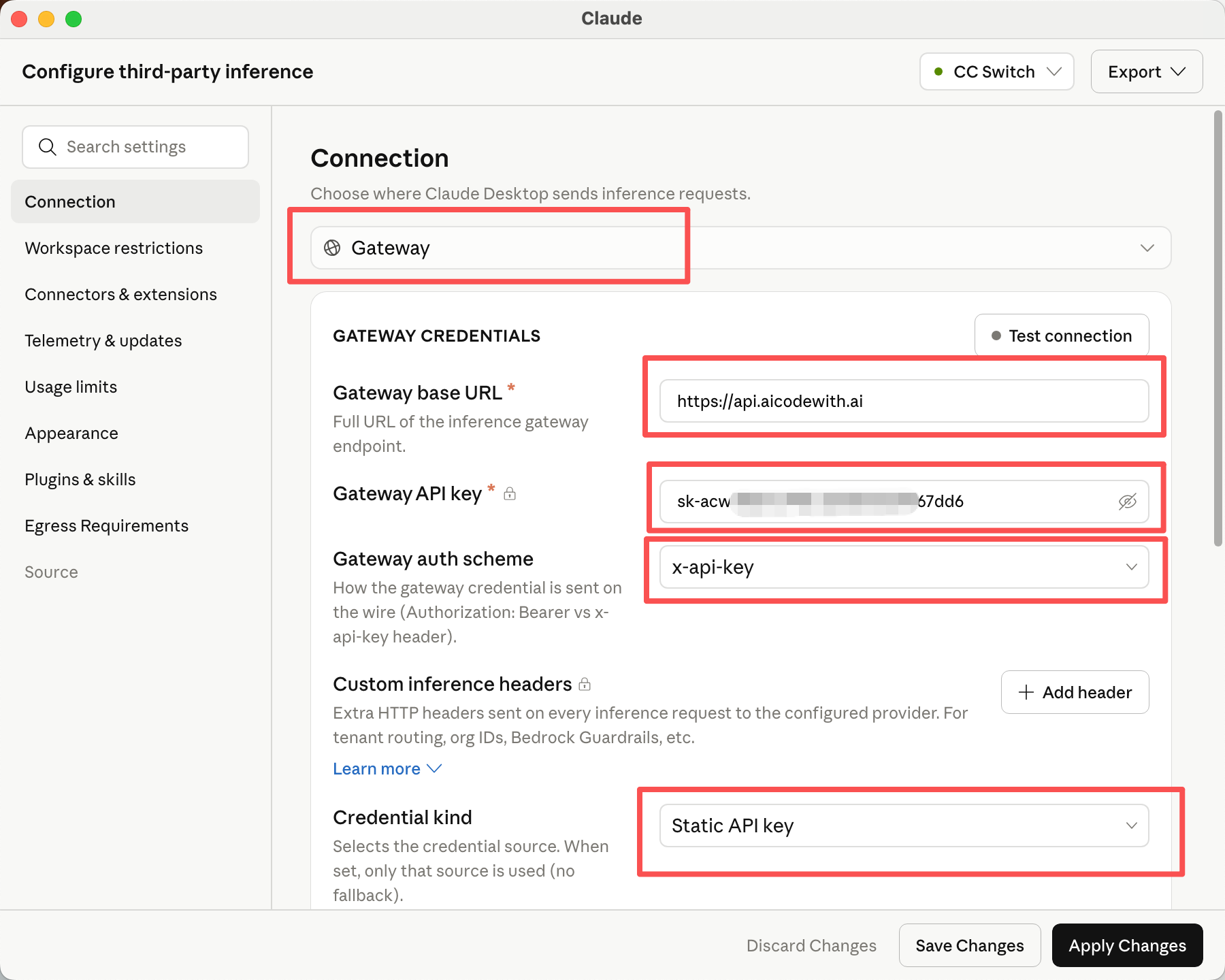
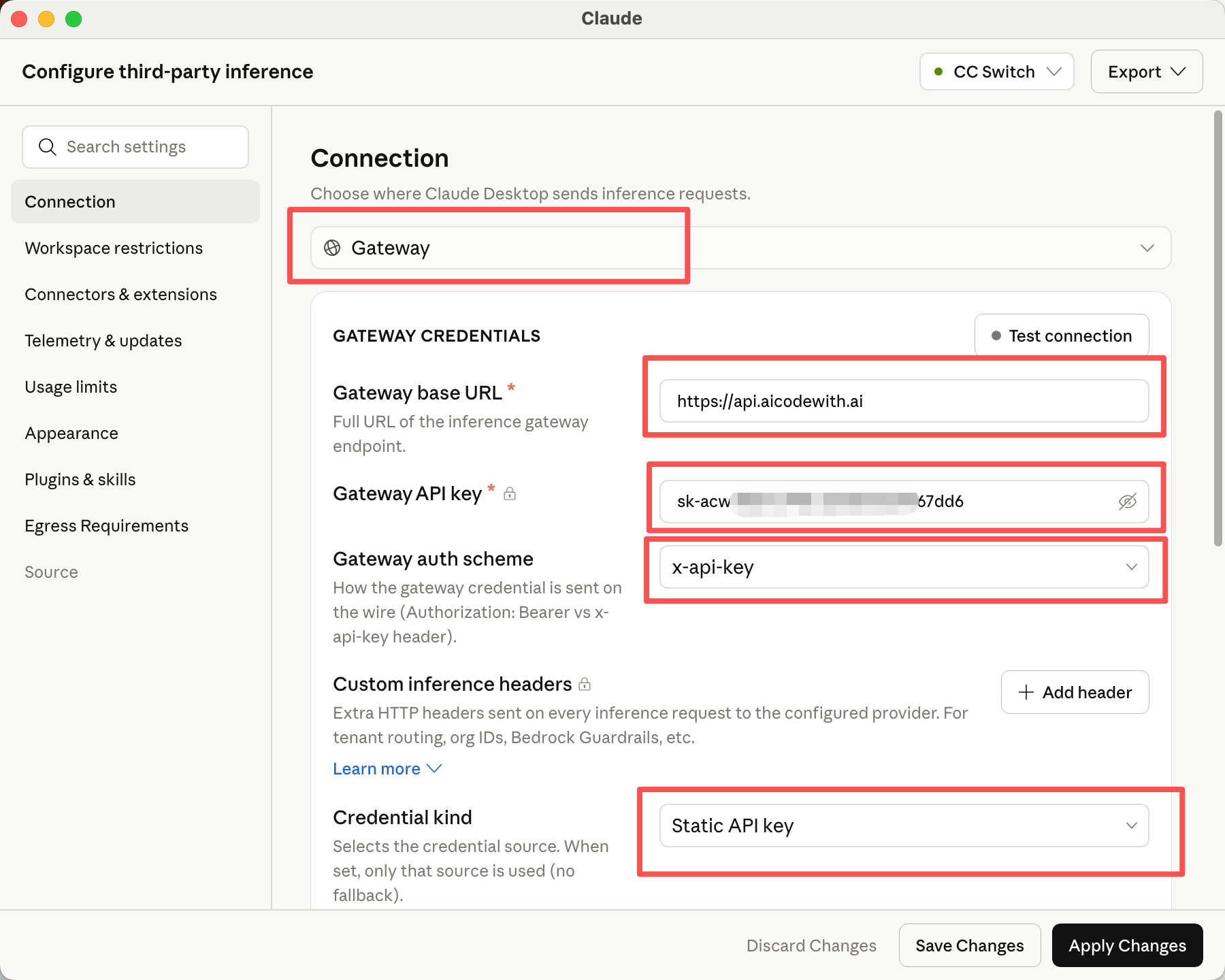
4.填写Gateway base URL 和 Gateway API key
在配置页面的 Connection 页填写 Gateway base URL 和 Gateway API key,并将 Gateway auth scheme 选择为 x-api-key
base URL:https://api.uniroute.dev
点击此链接创建您的API key:/docs/create-api-key
5.添加模型
1.Model ID获取:/console/models
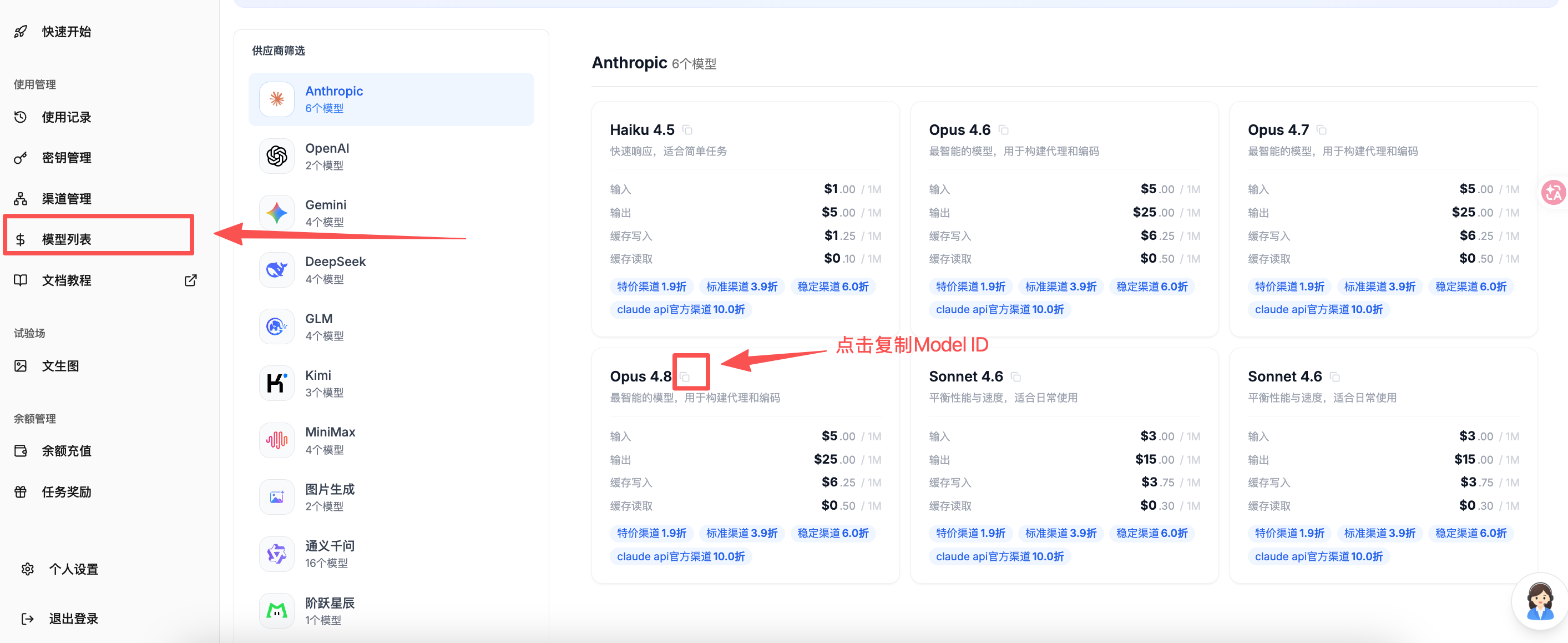
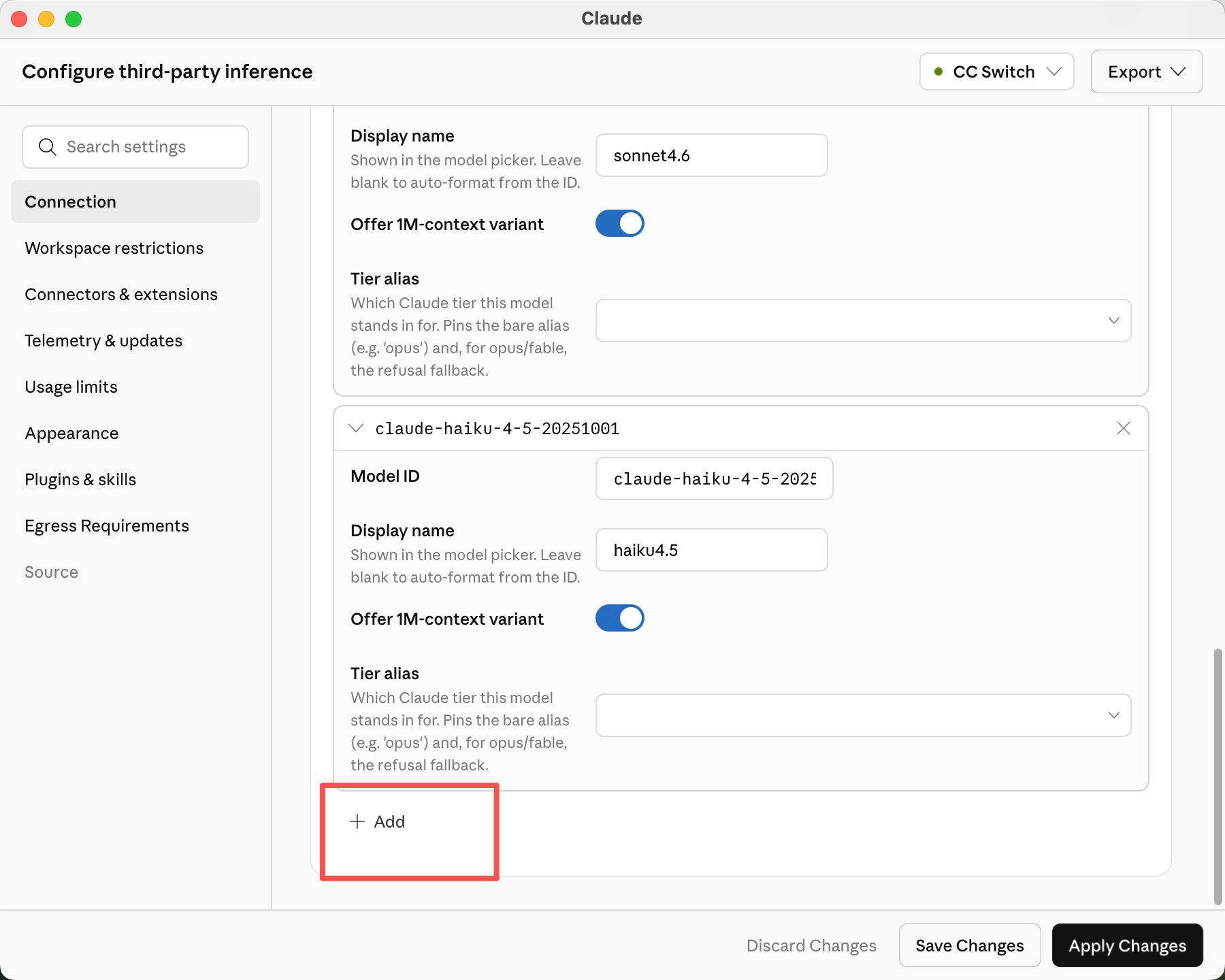
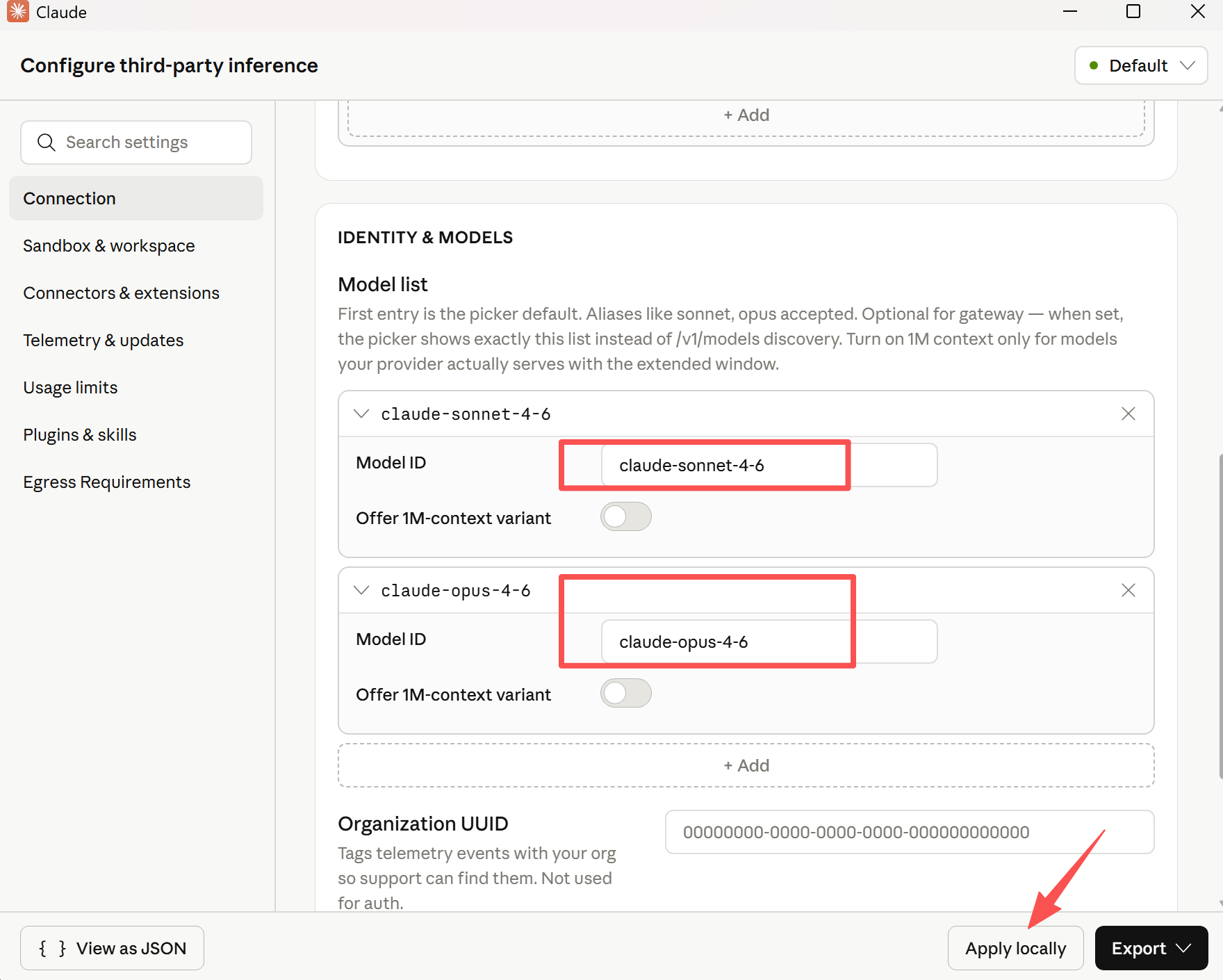
2.页面下滑到 Model list 部分,点击 Add 添加模型,输入Model ID,例如claude-opus-4-8、claude-4.6-sonnet-medium、claude-haiku-4-5-20251001。Display name是显示名称对应模型填简写就好
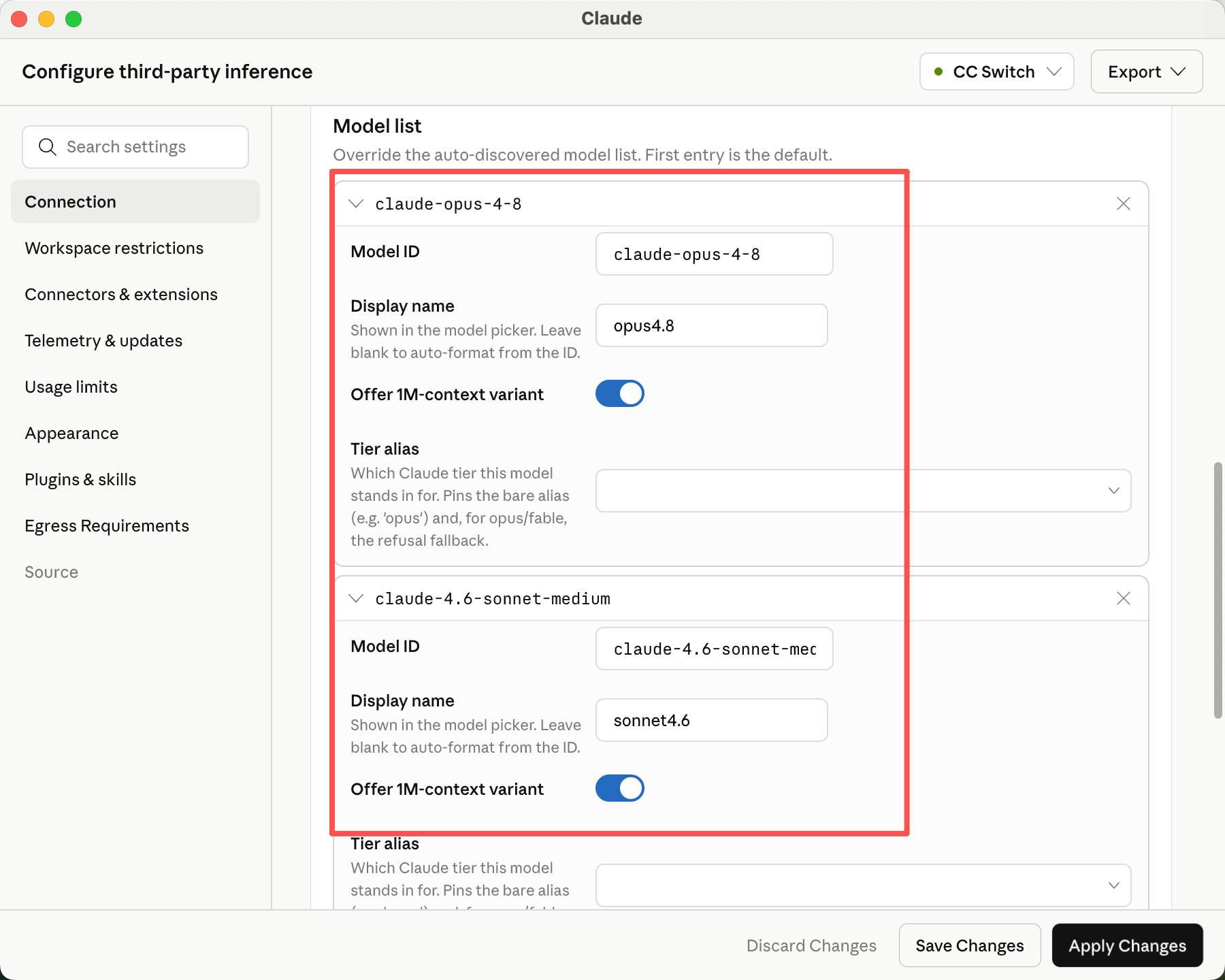
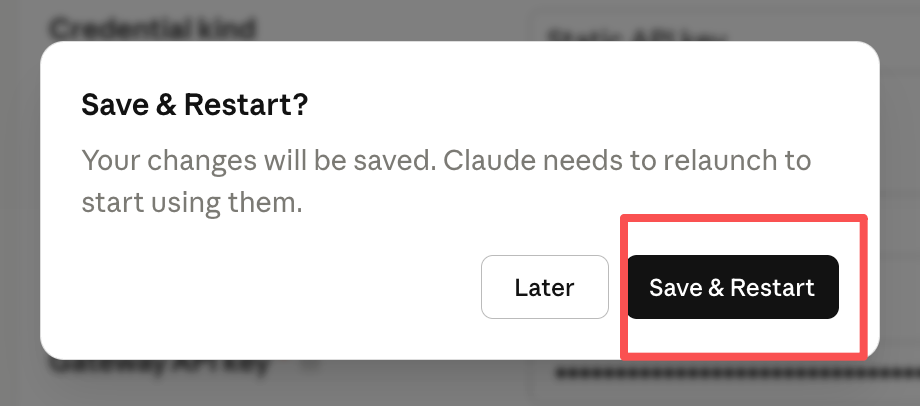
3.最后点击Apply Changes应用更改,重启提示选择Save & Restart保存并重启即可
6.测试
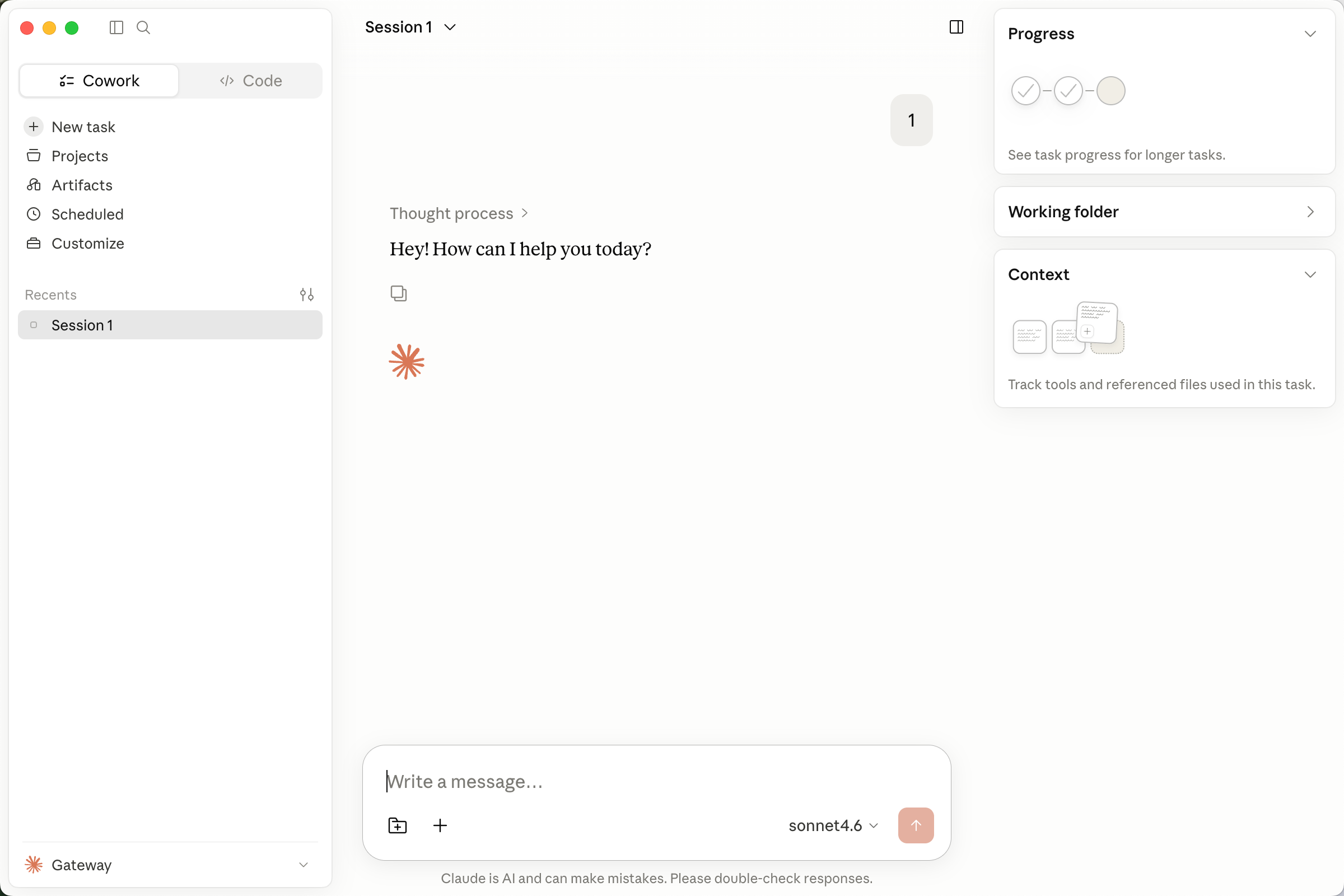
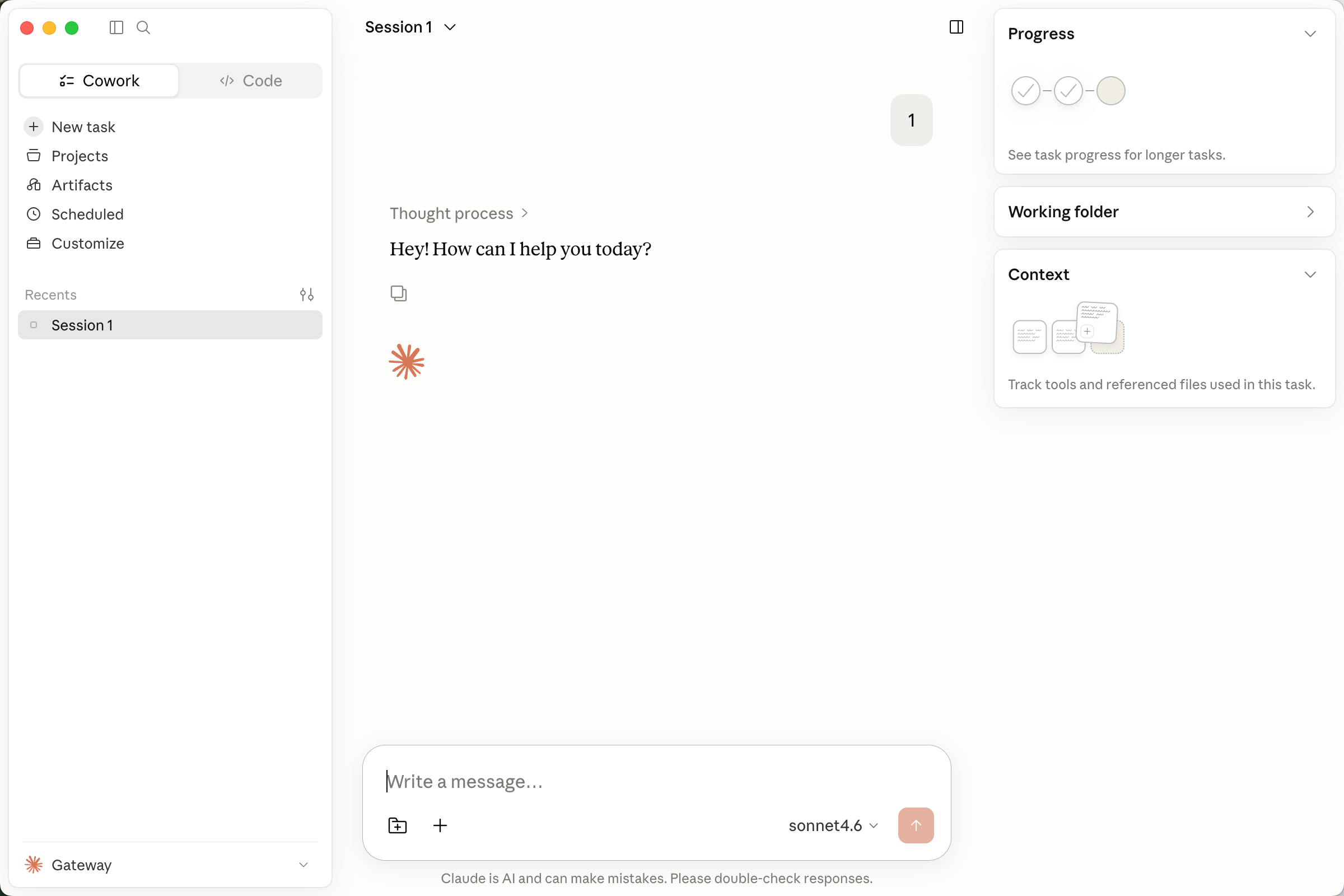
输入有正常回复即配置成功
Windows
Windows 10/11,已安装 Git
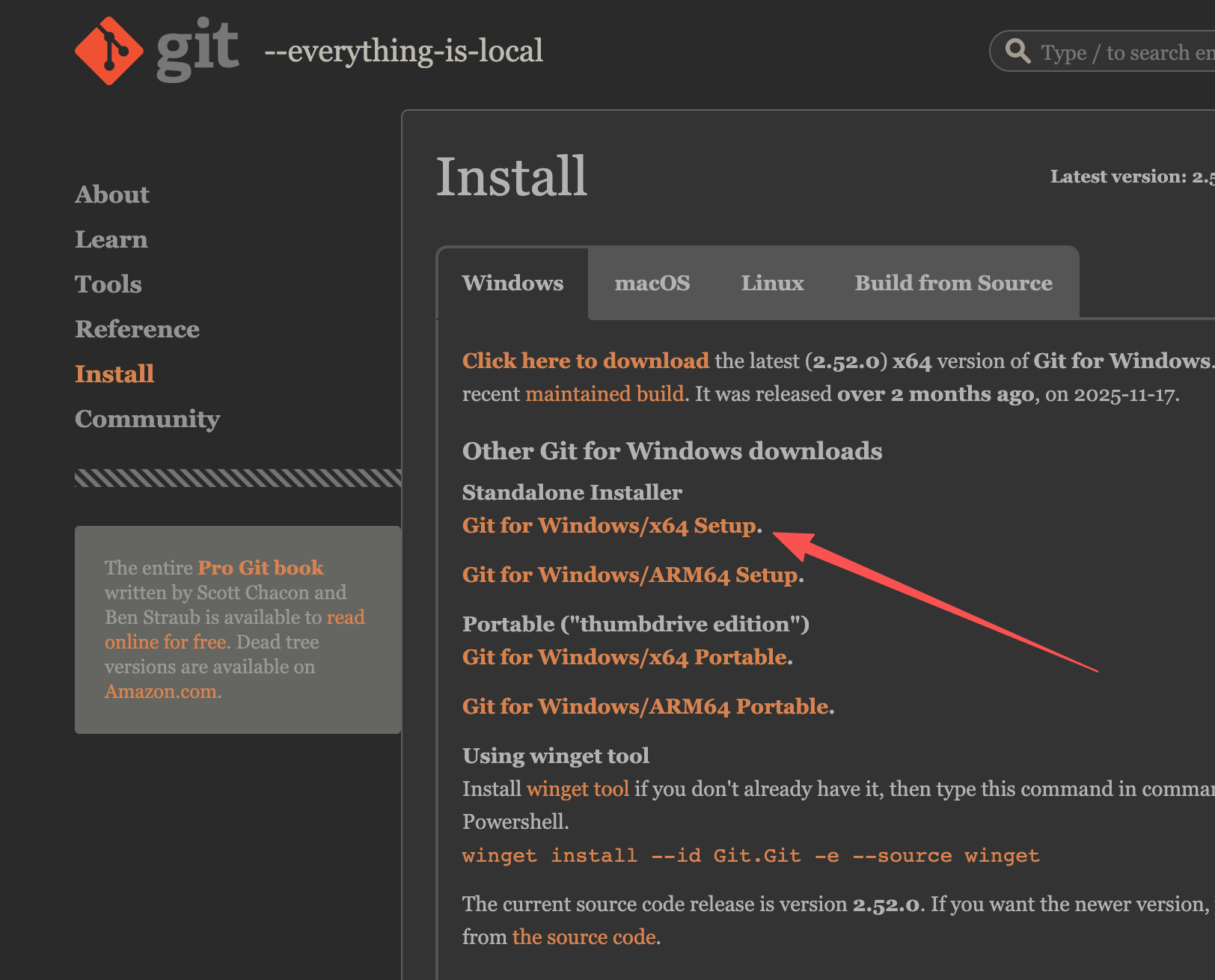
前往 Git 官网,下载安装包,然后一路 yes 就行,都是英文的,不用管
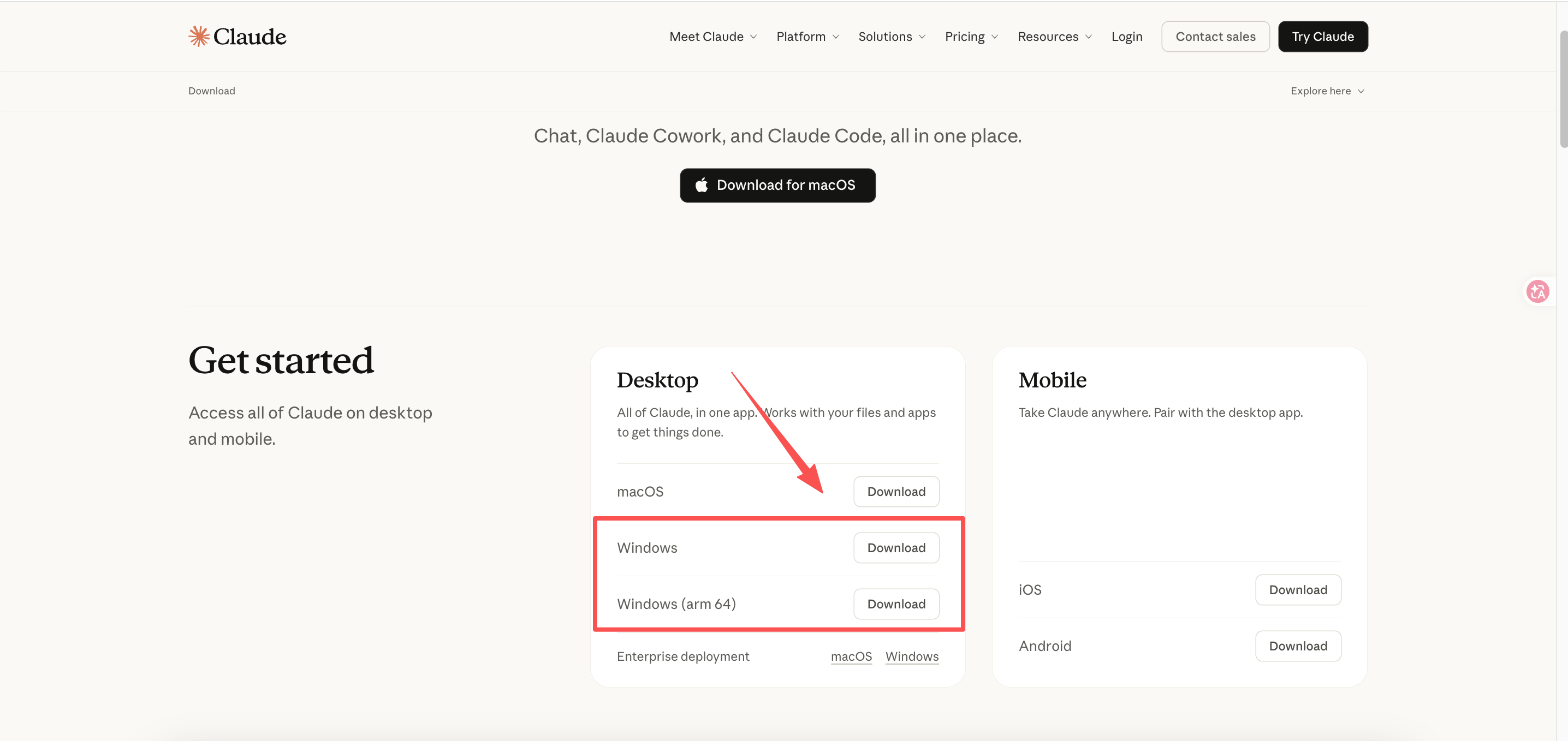
1.下载Claude App
下载页面需要能访问外网
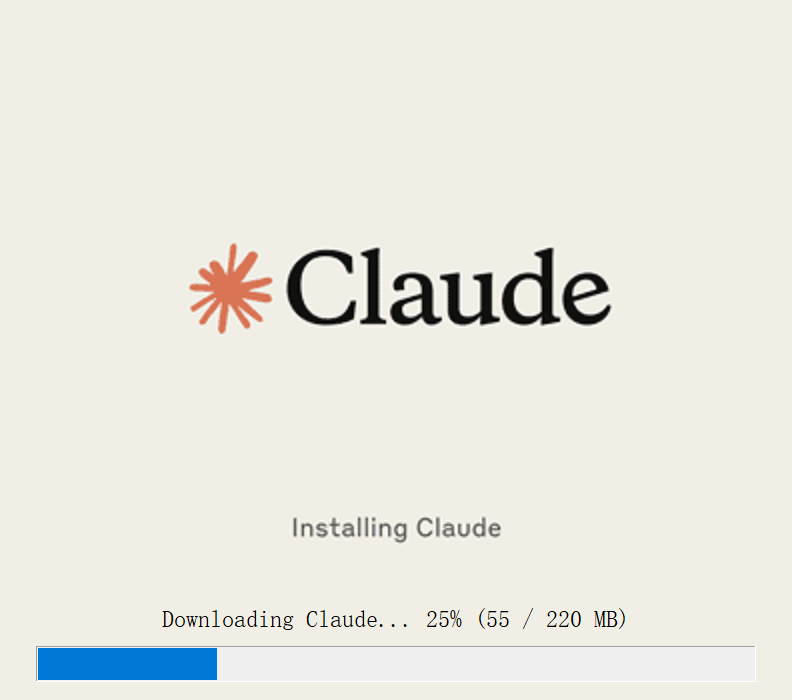
2.下载后安装
完成后会自动打开软件页面
3.启用 Developer Mode
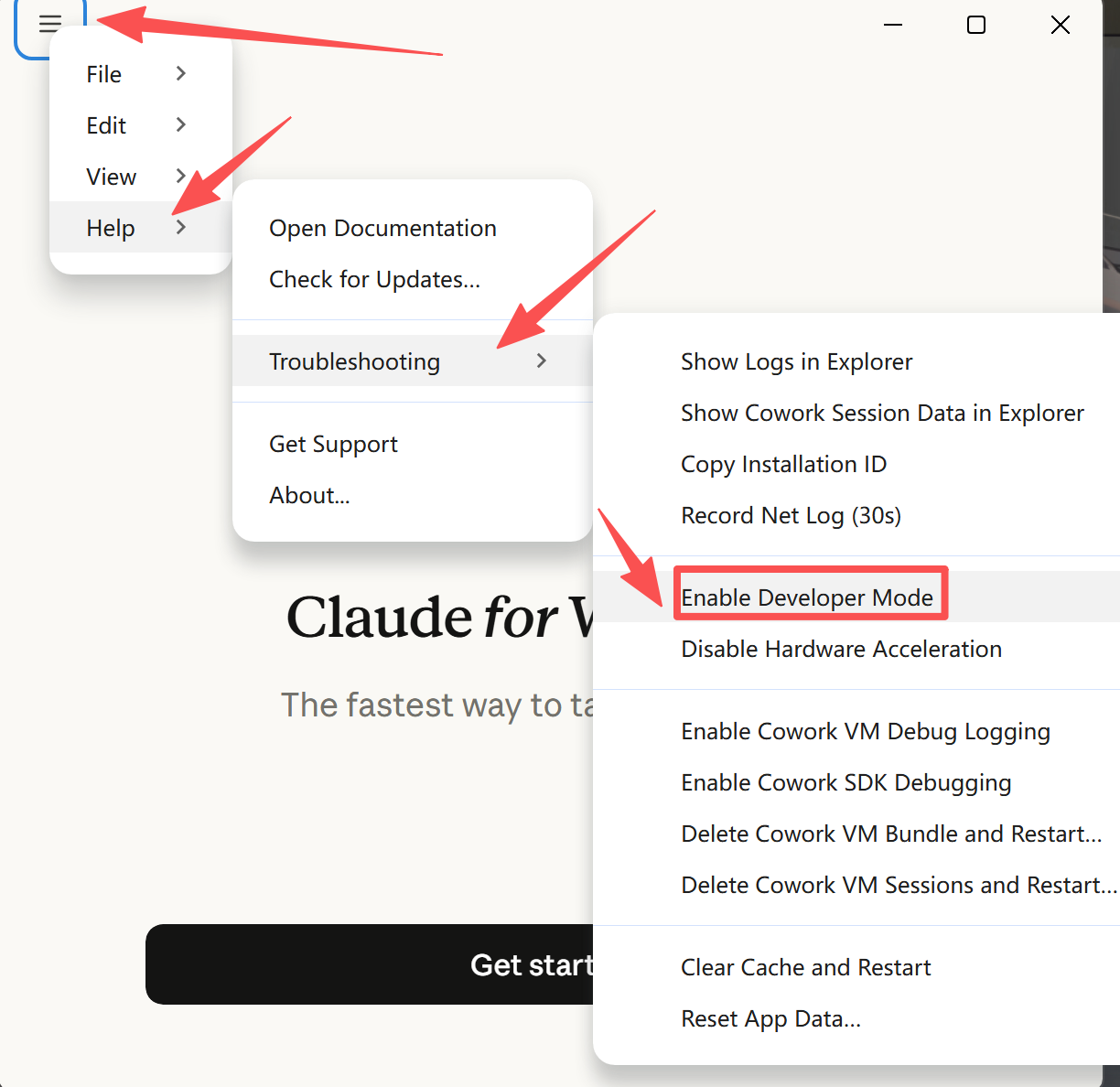
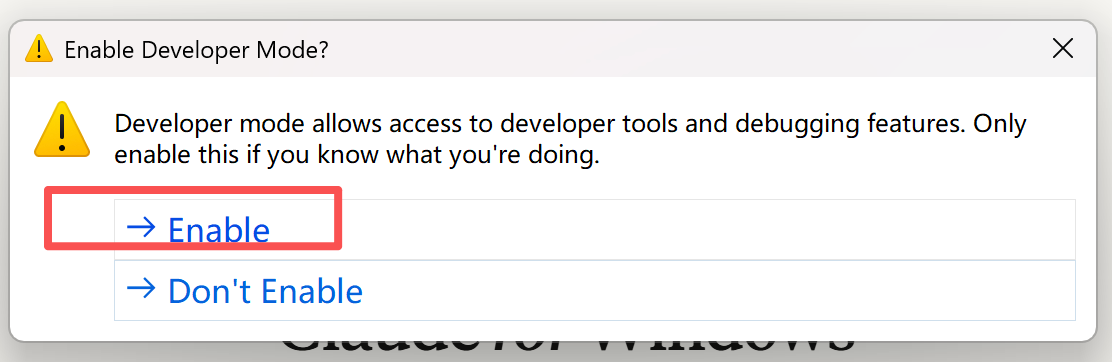
点击左上角的三条杠,选择 Help → Troubleshooting → Enable Developer Mode,弹窗选择 Enable。
4.打开第三方推理配置
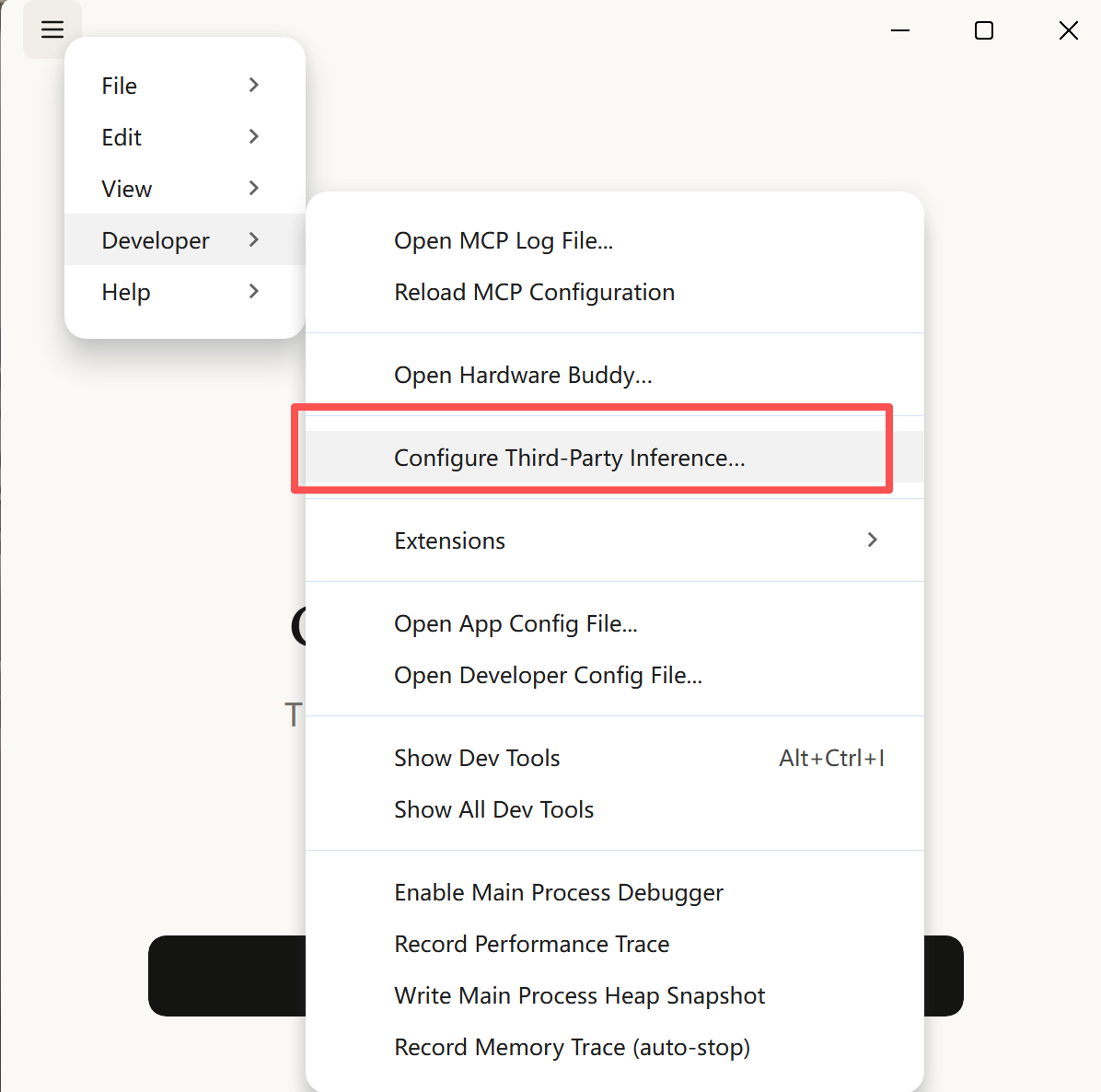
软件会自动重启,此时点击左上角的三条杠,选择 Developer → Configure Third-Party Inference,打开配置页面。
5.填写Gateway base URL 和 Gateway API key
在配置页面的 Connection 页填写 Gateway base URL 和 Gateway API key,并将 Gateway auth scheme 选择为 x-api-key
base URL:https://api.uniroute.dev
点击此链接创建您的API key:/docs/create-api-key
6.添加模型
1.Model ID获取:/console/models
2.页面下滑到 Model list 部分,点击 Add 添加模型,输入Model ID,例如claude-opus-4-6、claude-sonnet-4-6。点击下方 Apply locally,然后保存,软件会自动重启然后进入使用页面。
7.测试
输入有正常回复即配置成功