UniRouteUniRoute

Codex(桌面版)

通过环境变量的方式在电脑上安装和配置 Codex CLI (命令行工具)并接入Codex app

Codex桌面app配置

1.终端配置Codex

需要终端配置

为何需要终端配置?终端完整配置文件配置成功后,即可使用Codex app

Windows

1. 安装 Node.js

前往 Node.js 官网 下载并安装 LTS 版本(如果已经安装可以跳过)。

验证安装:

检查node版本
1node --version

如果出现下面的提示就说明 node 已经安装成功了

image

需要注意的是,Nodejs 的版本必须为 18+

如果低于这个版本,可以问一下 AI 如何升级 Nodejs 版本,让 AI 先给您命令收集系统信息,之后它就会提供最快最准确的指导

2. 创建配置文件

创建您的API key:/docs/create-api-key

Win + R 输入 Powershell 打开 PowerShell (建议以管理员身份运行)并执行:

点击复制,弹窗填写您创建的API key,然后点击复制代码到Powershell粘贴回车即可
1# 目标目录
2$dir = Join-Path $env:USERPROFILE ".codex"
3
4# 创建目录(存在不报错)
5New-Item -ItemType Directory -Path $dir -Force | Out-Null
6
7# 写 auth.json(UTF-8 无 BOM,覆盖)
8$auth = @'
9{
10 "OPENAI_API_KEY": "在这里替换成你的_API_KEY"
11}
12'@
13[System.IO.File]::WriteAllText(
14 (Join-Path $dir "auth.json"),
15 $auth,
16 (New-Object System.Text.UTF8Encoding($false))
17)
18
19# 写 config.toml(UTF-8 无 BOM,覆盖)
20$config = @'
21model_provider = "uniroute"
22model = "gpt-5.5"
23model_reasoning_effort = "high"
24disable_response_storage = true
25preferred_auth_method = "apikey"
26requires_openai_auth = true
27
28enableRouteSelection = true
29
30[model_providers.uniroute]
31name = "uniroute"
32base_url = "https://api.uniroute.dev/chatgpt/v1"
33wire_api = "responses"
34'@
35[System.IO.File]::WriteAllText(
36 (Join-Path $dir "config.toml"),
37 $config,
38 (New-Object System.Text.UTF8Encoding($false))
39)
40

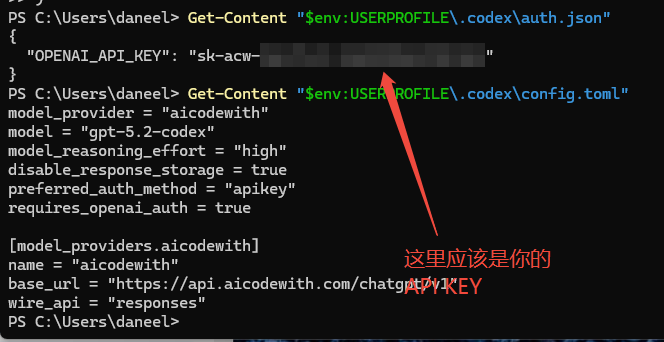
验证是否设置成功:

bash
1Get-Content "$env:USERPROFILE\.codex\auth.json"
2Get-Content "$env:USERPROFILE\.codex\config.toml"
企业微信截图_17693580116256

3. 验证安装

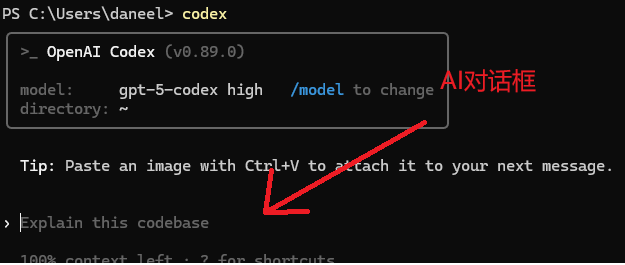
powershell 中输入 codex 启动

image

然后在对话框中,输入:您好!,跟他打个招呼,如果正常回复,并且在平台内看到调用记录,则安装成功
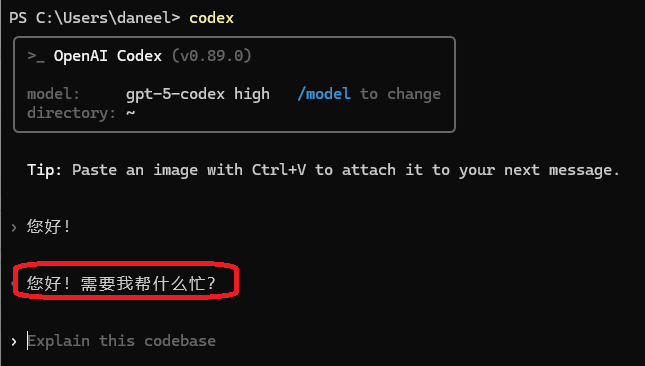
image image

MacOS

1. 安装 Node.js

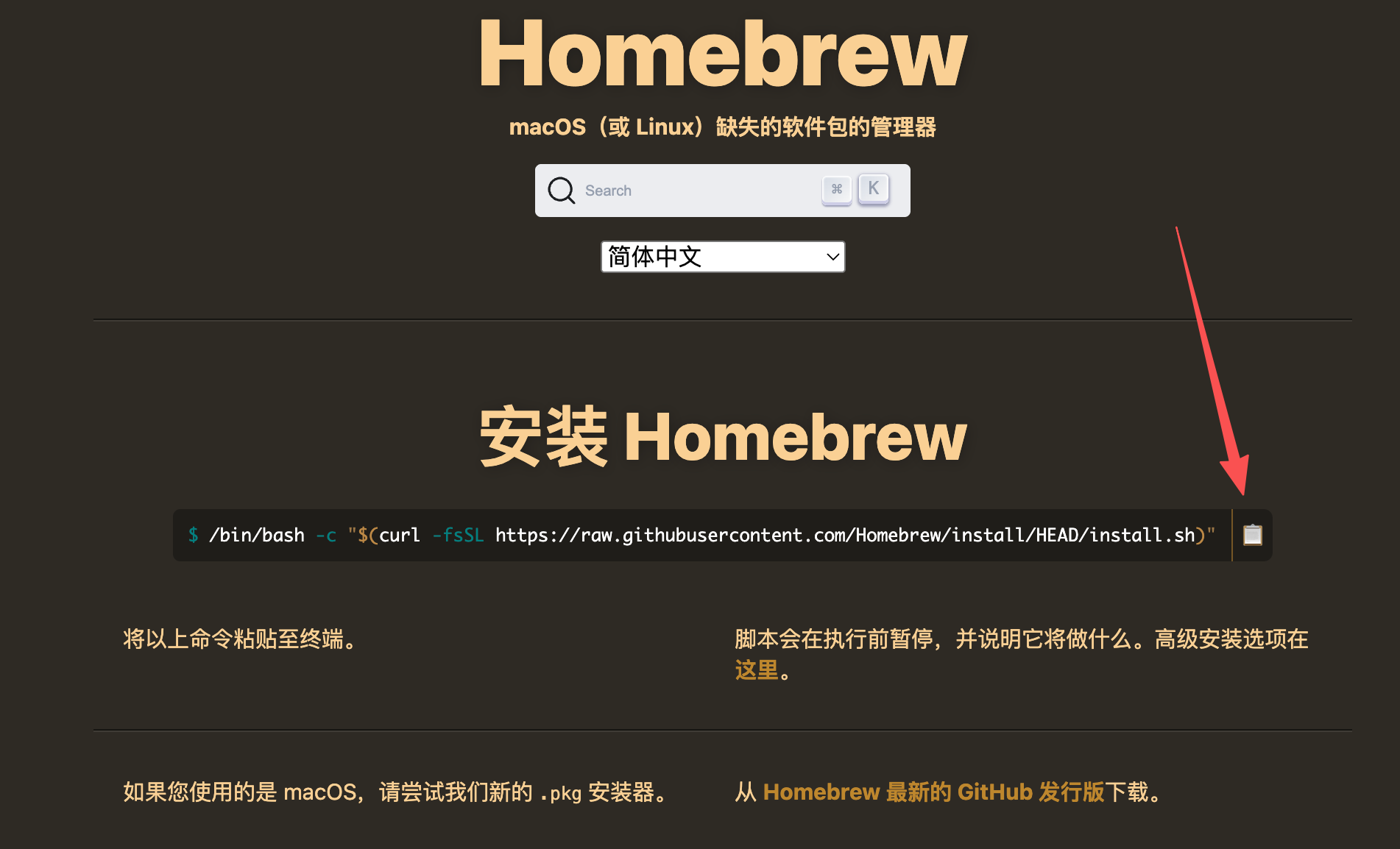
首先需要确认您的电脑上有 Homebrew ,如果没有的话,可以点击进去,有一行命令,一键复制就可以安装

安装 Homebrew 的时候,有一部分资源在海外,需要设置 TUN 代理
image

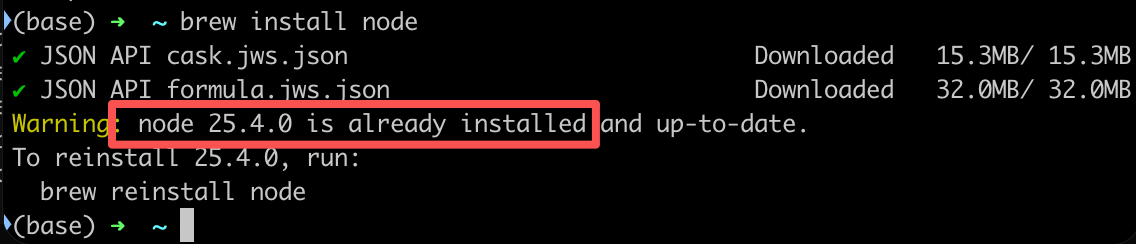
安装好之后,使用 Homebrew 安装 Nodejs(如果已经安装可以跳过)
bash
1brew install node
image

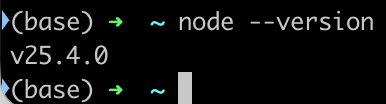
请使用下面的命令,验证安装,如果出现下面的提示就说明 node 已经安装成功了
bash
1node --version
image

需要注意的是,Nodejs 的版本必须为 18+

如果低于这个版本,可以问一下 AI 如何升级 Nodejs 版本,让 AI 先给您命令收集系统信息,之后它就会提供最快最准确的指导

2. 创建配置文件

创建您的API key:/docs/create-api-key

点击复制,弹窗填写您创建的API key,然后点击复制代码到终端粘贴回车即可
1# 目标目录
2dir="$HOME/.codex"
3mkdir -p "$dir"
4
5# 写 auth.json(覆盖)
6cat > "$dir/auth.json" << 'EOF'
7{
8 "OPENAI_API_KEY": "在这里替换成你的_API_KEY"
9}
10EOF
11
12# 写 config.toml(覆盖)
13cat > "$dir/config.toml" << 'EOF'
14model_provider = "uniroute"
15model = "gpt-5.5"
16model_reasoning_effort = "high"
17disable_response_storage = true
18preferred_auth_method = "apikey"
19requires_openai_auth = true
20
21enableRouteSelection = true
22
23[model_providers.uniroute]
24name = "uniroute"
25base_url = "https://api.uniroute.dev/chatgpt/v1"
26wire_api = "responses"
27EOF
28

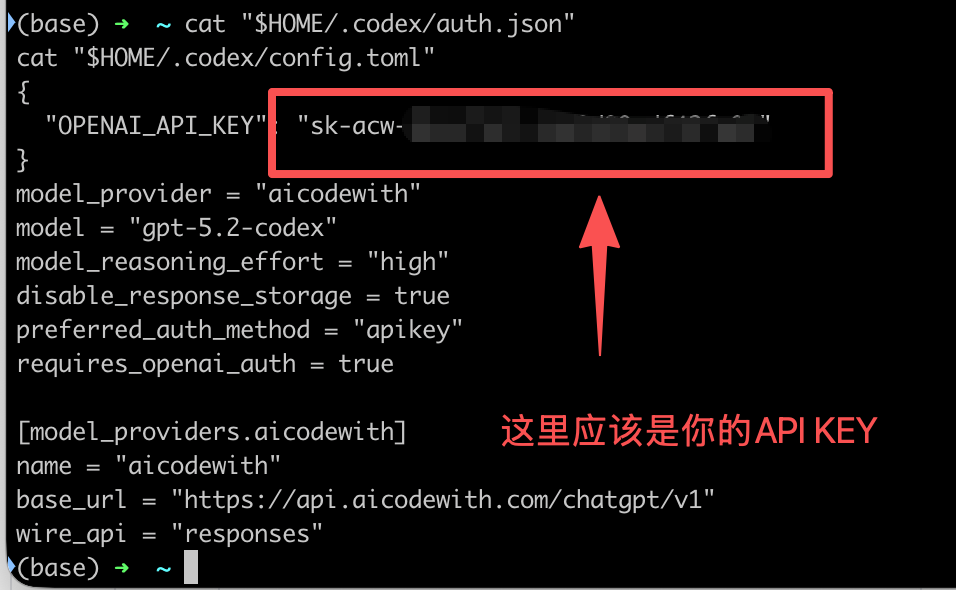
验证是否设置成功:

bash
1cat "$HOME/.codex/auth.json"
2cat "$HOME/.codex/config.toml"
image

3. 验证安装

终端中输入 codex 启动,然后在对话框中,输入:您好!,跟他打个招呼,如果正常回复,并且在平台内看到调用记录,则说明配置成功
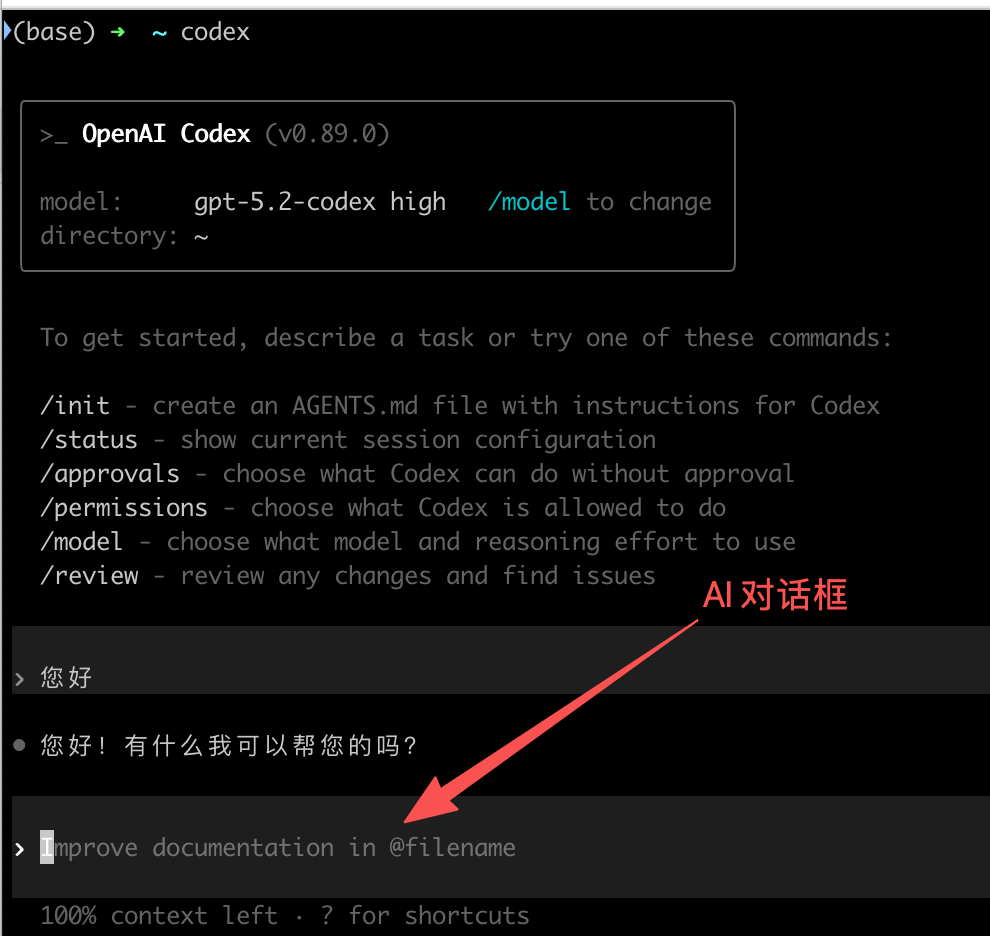
image image

Linux

1. 安装 Node.js

安装 Nodejs 的命令(如果已经安装可以跳过):

bash
1curl -fsSL https://deb.nodesource.com/setup_lts.x | bash -
2apt-get install -y nodejs

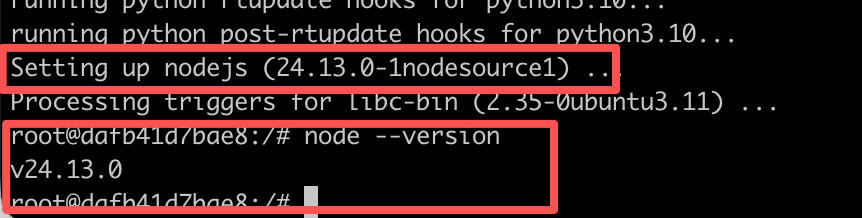
验证安装:

bash
1node --version
image

需要注意的是,Nodejs 的版本必须为 18+

如果低于这个版本,可以问一下 AI 如何升级 Nodejs 版本,让 AI 先给您命令收集系统信息,之后它就会提供最快最准确的指导

2. 创建配置文件

创建您的API key:/docs/create-api-key

点击复制,弹窗填写您创建的API key,然后点击复制代码到终端粘贴回车即可
1# 目标目录
2dir="$HOME/.codex"
3mkdir -p "$dir"
4
5# 写 auth.json(覆盖)
6cat > "$dir/auth.json" << 'EOF'
7{
8 "OPENAI_API_KEY": "在这里替换成你的_API_KEY"
9}
10EOF
11
12# 写 config.toml(覆盖)
13cat > "$dir/config.toml" << 'EOF'
14model_provider = "uniroute"
15model = "gpt-5.5"
16model_reasoning_effort = "high"
17disable_response_storage = true
18preferred_auth_method = "apikey"
19requires_openai_auth = true
20
21[model_providers.uniroute]
22name = "uniroute"
23base_url = "https://api.uniroute.dev/chatgpt/v1"
24wire_api = "responses"
25EOF
26

验证是否设置成功:

bash
1cat "$HOME/.codex/auth.json"
2cat "$HOME/.codex/config.toml"
image

3. 验证安装

终端中输入 codex 启动,然后在对话框中,输入:您好!,跟他打个招呼,如果正常回复,并且在平台内看到调用记录,则说明配置成功
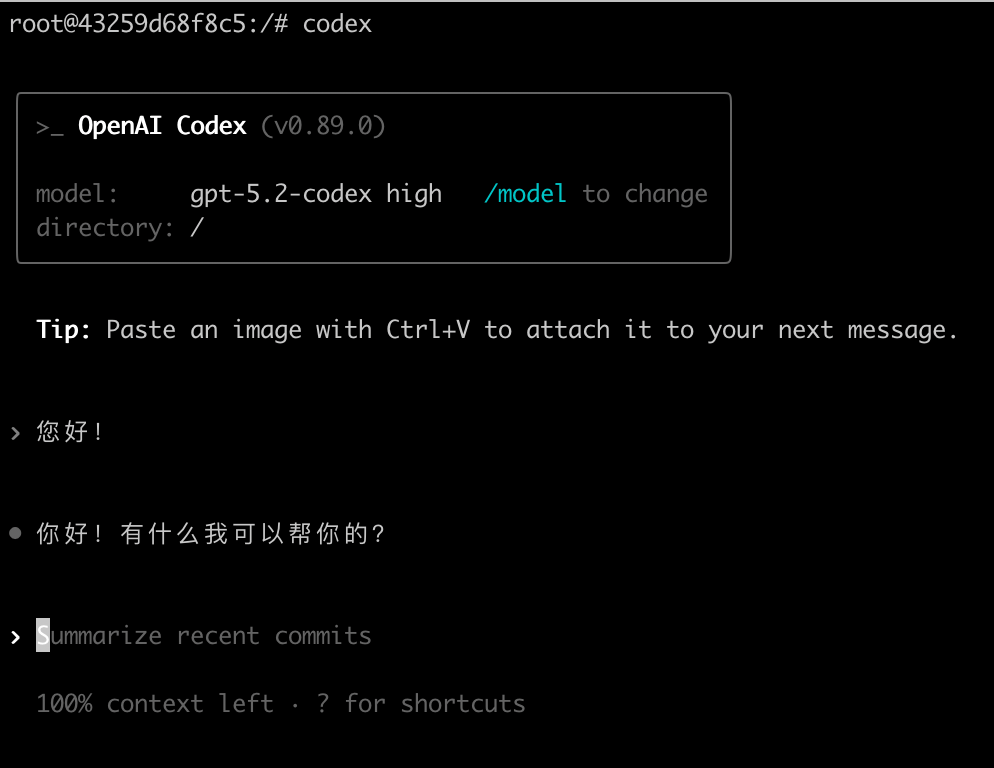
image image

2.下载Codex app

下载页面需要能访问外网

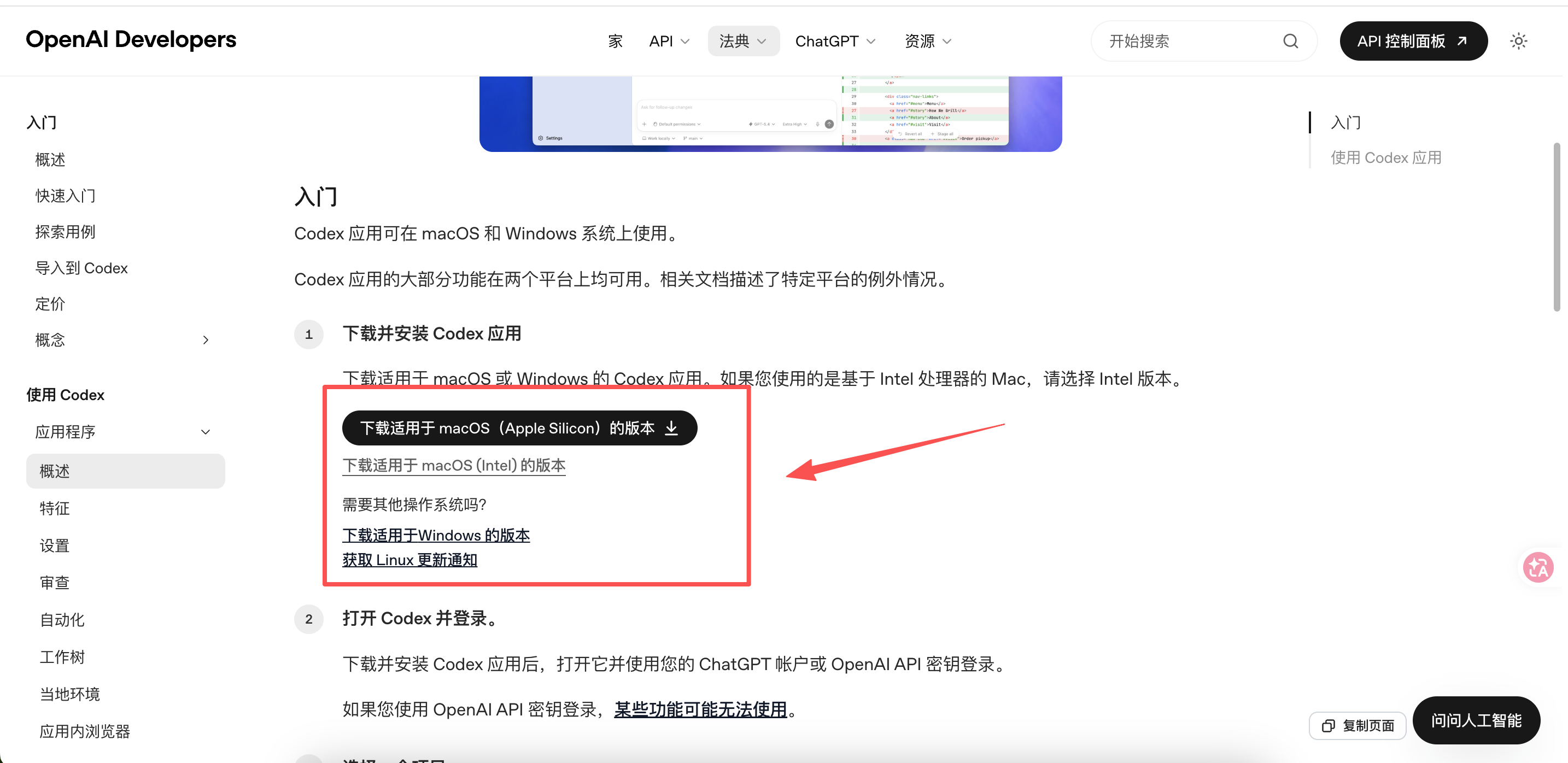
1.https://developers.openai.com/codex/app 点击链接,根据您的电脑系统选择对应安装即可
image

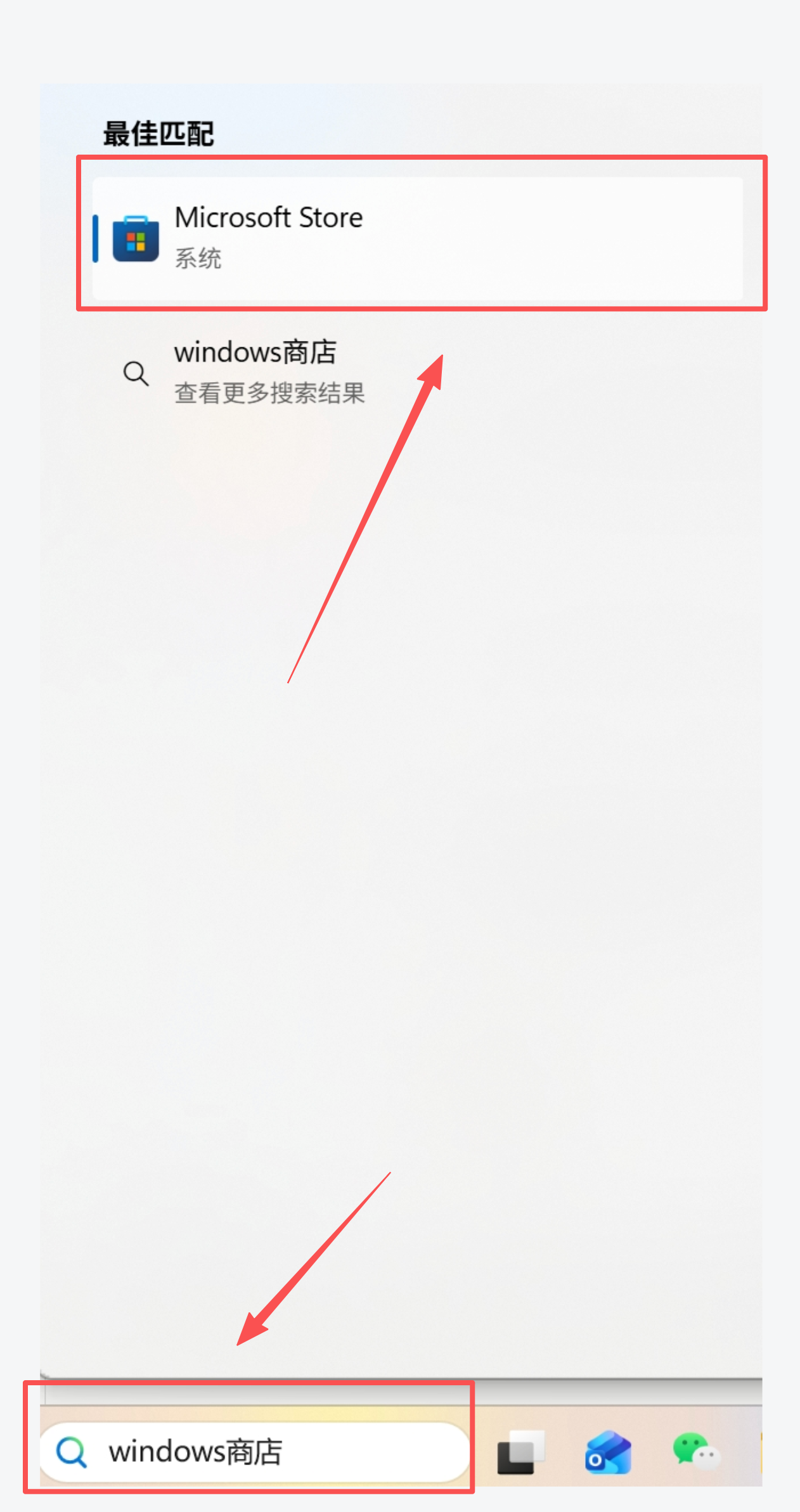
2.Windows系统可不用访问外网也可下载 左下角搜索 windows商店 点击 Microsoft Store
image

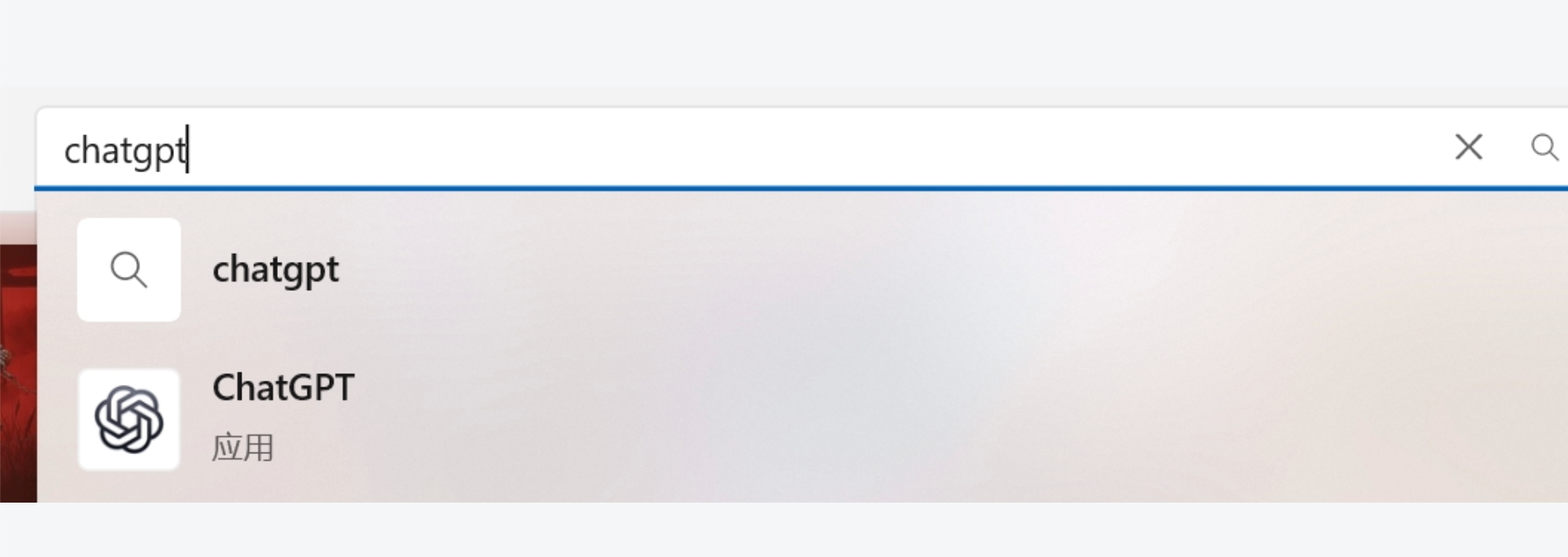
搜索 chatgpt

image

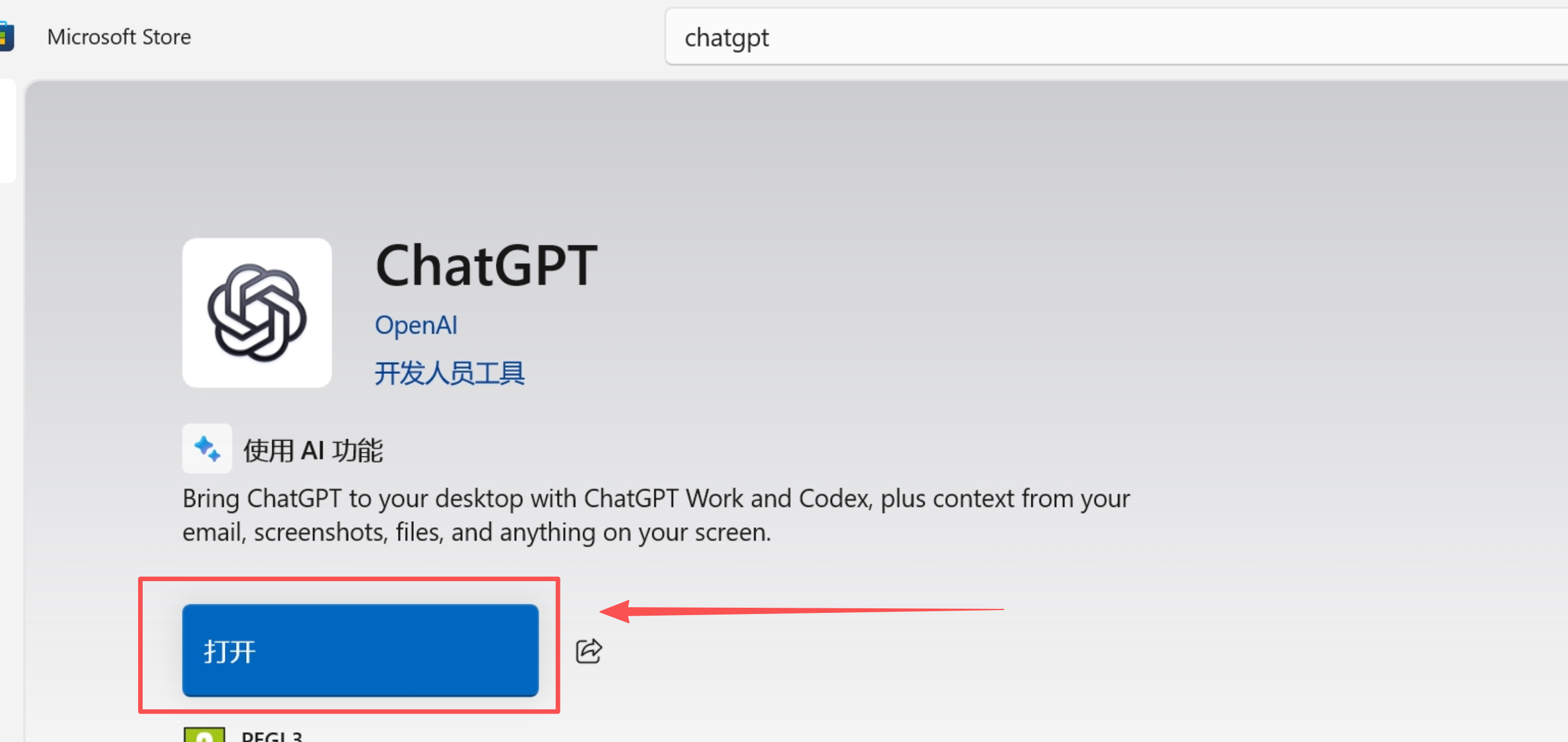
下载即可

image

3.测试

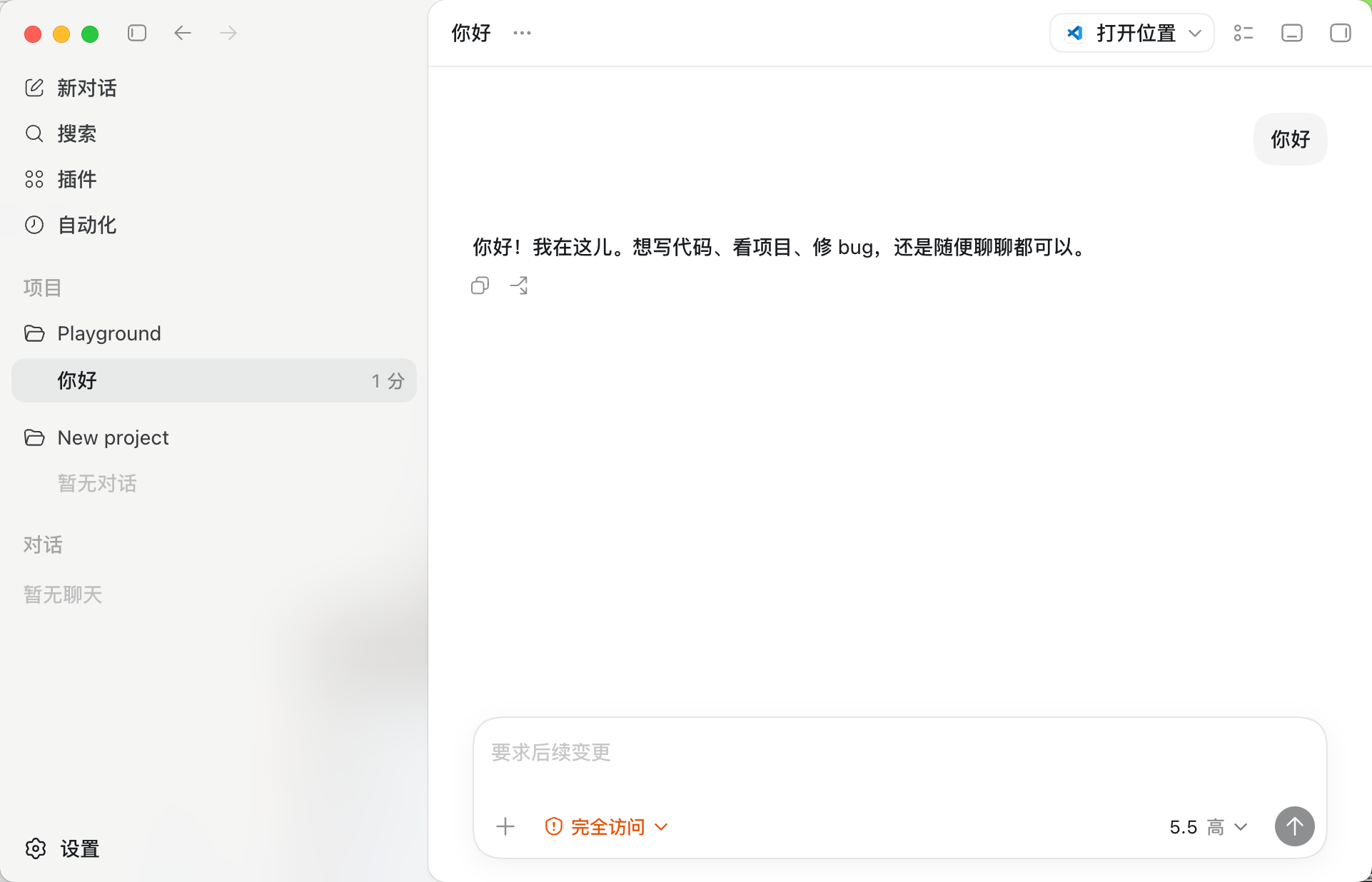
1.下载完成后,打开 Codex app 输入你好测试,正常回复就可以啦
image