 UniRoute
Codex(终端)
通过环境变量的方式在电脑上安装和配置 Codex CLI (命令行工具)。对于文档中的 body 数组,如果某个 codeBlock 的 variables 数组非空,则在该 codeBlock 中将 enableRouteSelection 字段设置为 true,其余字段保持不变。
Windows
1. 安装 Node.js
前往 Node.js 官网 下载并安装 LTS 版本(如果已经安装可以跳过)。
验证安装:
如果出现下面的提示就说明 node 已经安装成功了

需要注意的是,Nodejs 的版本必须为 18+
如果低于这个版本,可以问一下 AI 如何升级 Nodejs 版本,让 AI 先给您命令收集系统信息,之后它就会提供最快最准确的指导
2. 安装 Codex CLI
按 Win + R 输入 Powershell 打开 PowerShell (建议以管理员身份运行)并执行:

如果遇到在此系统上禁止运行脚本,需要用管理员权限运行powershell,然后执行 Set-ExecutionPolicy Unrestricted 命令
3. 创建配置文件
创建您的API key:/docs/create-api-key
按 Win + R 输入 Powershell 打开 PowerShell (建议以管理员身份运行)并执行:
验证是否设置成功:
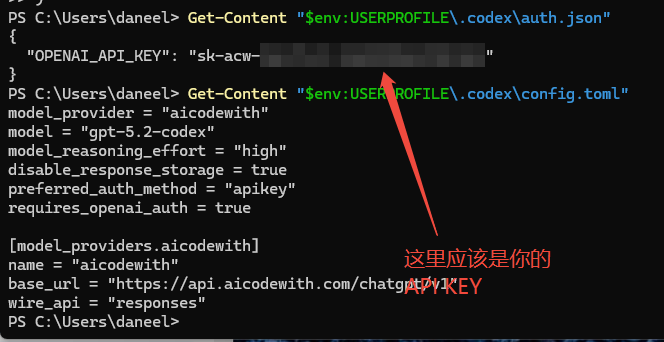
4. 验证安装
powershell 中输入 codex 启动
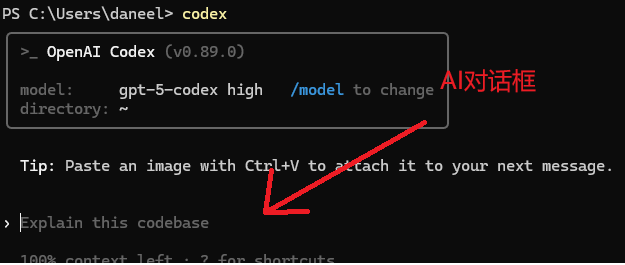
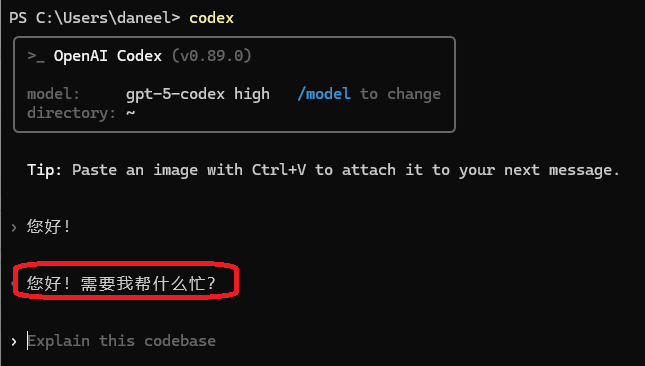
然后在对话框中,输入:您好!,跟他打个招呼,如果正常回复,并且在平台内看到调用记录,则安装成功

MacOS
1. 安装 Node.js
首先需要确认您的电脑上有 Homebrew ,如果没有的话,可以点击进去,有一行命令,一键复制就可以安装
安装 Homebrew 的时候,有一部分资源在海外,需要设置 TUN 代理
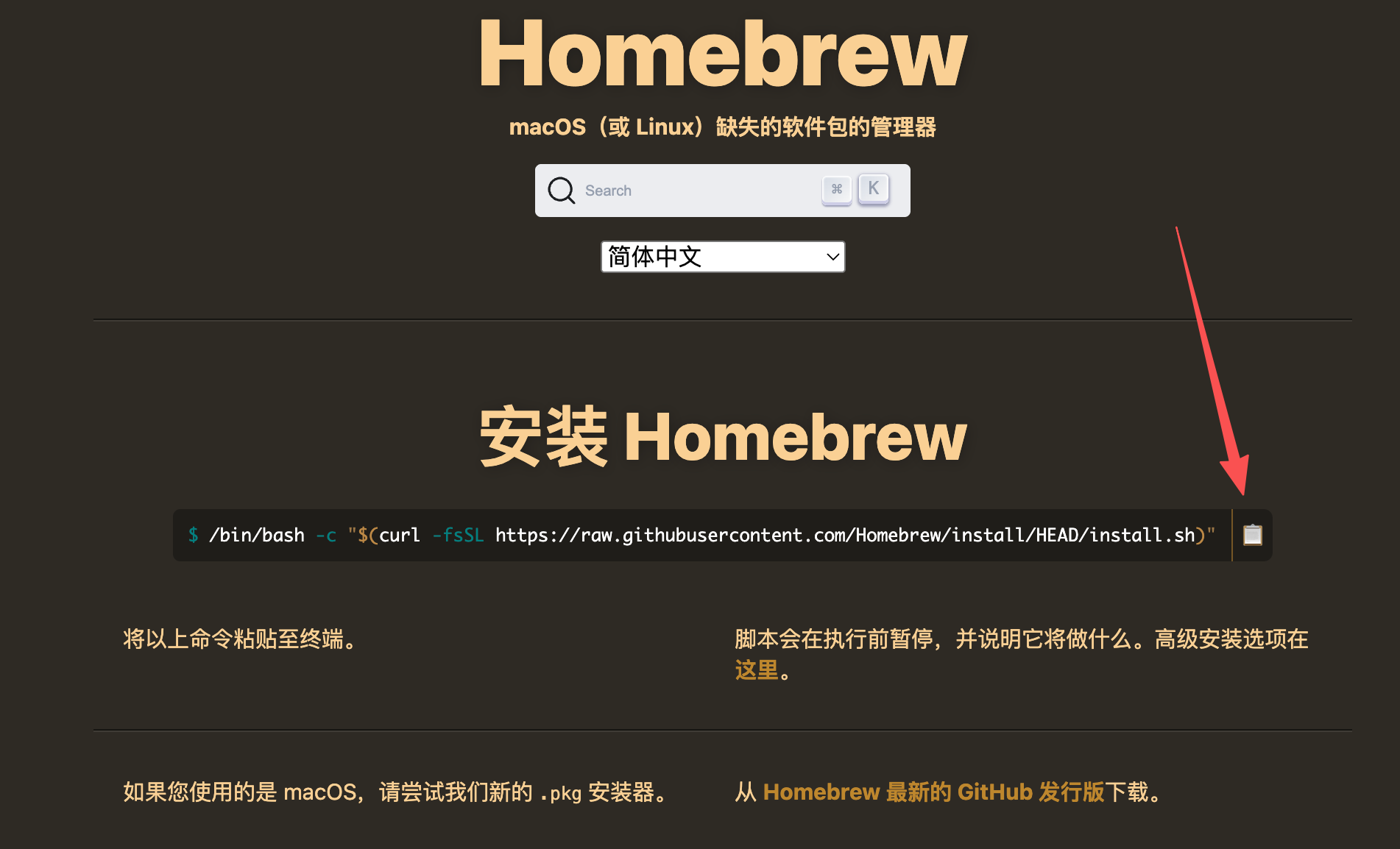
安装好之后,使用 Homebrew 安装 Nodejs(如果已经安装可以跳过)
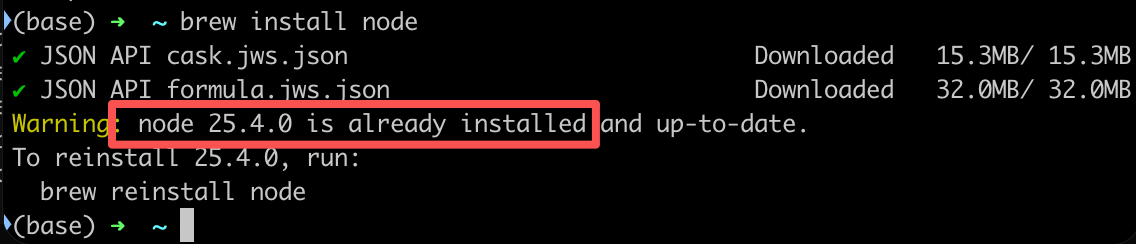
请使用下面的命令,验证安装,如果出现下面的提示就说明 node 已经安装成功了
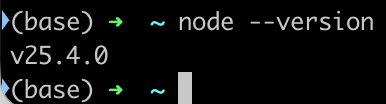
需要注意的是,Nodejs 的版本必须为 18+
如果低于这个版本,可以问一下 AI 如何升级 Nodejs 版本,让 AI 先给您命令收集系统信息,之后它就会提供最快最准确的指导
2. 安装 Codex CLI
使用 npm 安装:

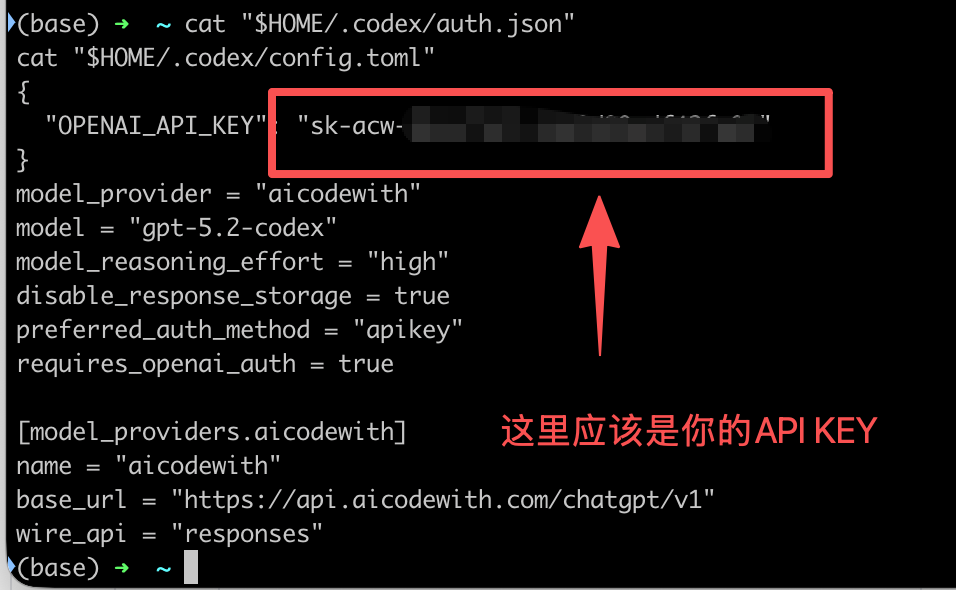
3. 创建配置文件
创建您的API key:/docs/create-api-key
验证是否设置成功:
4. 验证安装
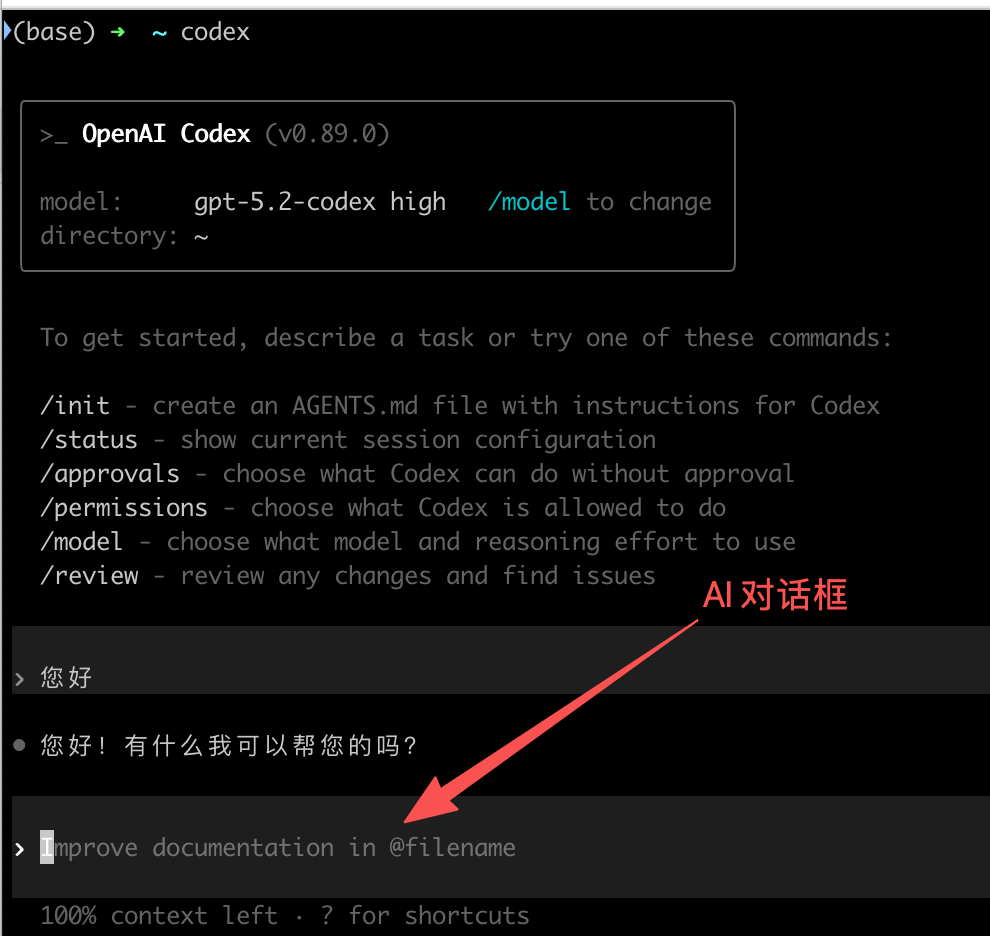
终端中输入 codex 启动,然后在对话框中,输入:您好!,跟他打个招呼,如果正常回复,并且在平台内看到调用记录,则说明配置成功
Linux
1. 安装 Node.js
安装 Nodejs 的命令(如果已经安装可以跳过):
验证安装:
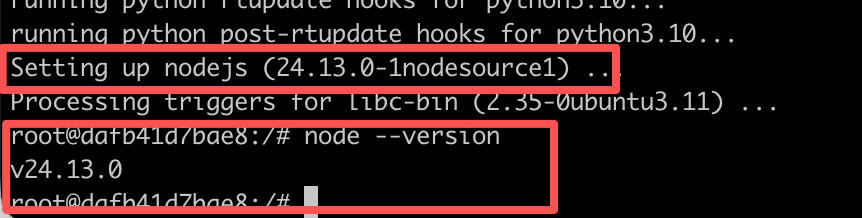
需要注意的是,Nodejs 的版本必须为 18+
如果低于这个版本,可以问一下 AI 如何升级 Nodejs 版本,让 AI 先给您命令收集系统信息,之后它就会提供最快最准确的指导
2. 安装 Codex CLI
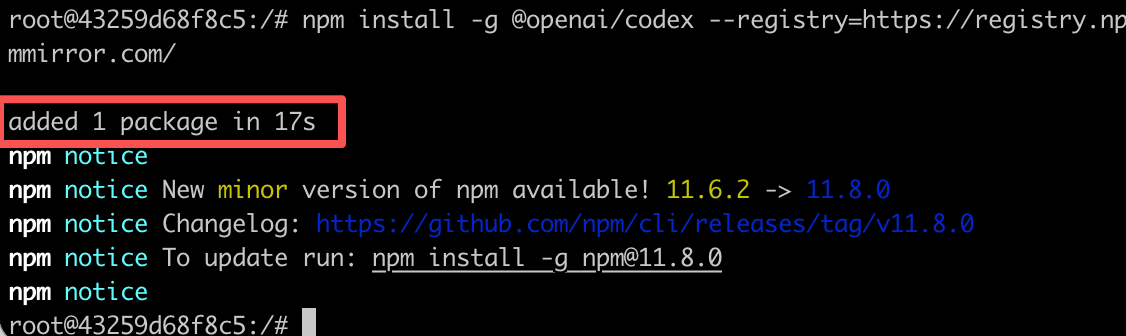
使用 npm 安装:
如下图所示,则说明安装成功
3. 创建配置文件
创建您的API key:/docs/create-api-key
验证是否设置成功:
4. 验证安装
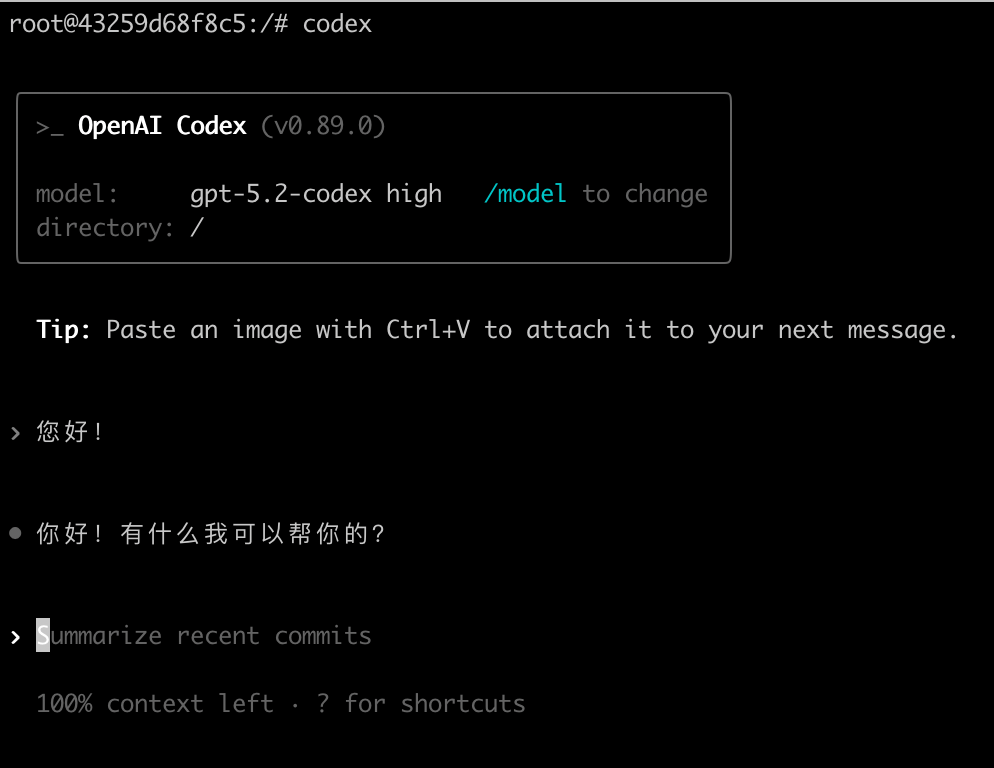
终端中输入 codex 启动,然后在对话框中,输入:您好!,跟他打个招呼,如果正常回复,并且在平台内看到调用记录,则说明配置成功
常见问题
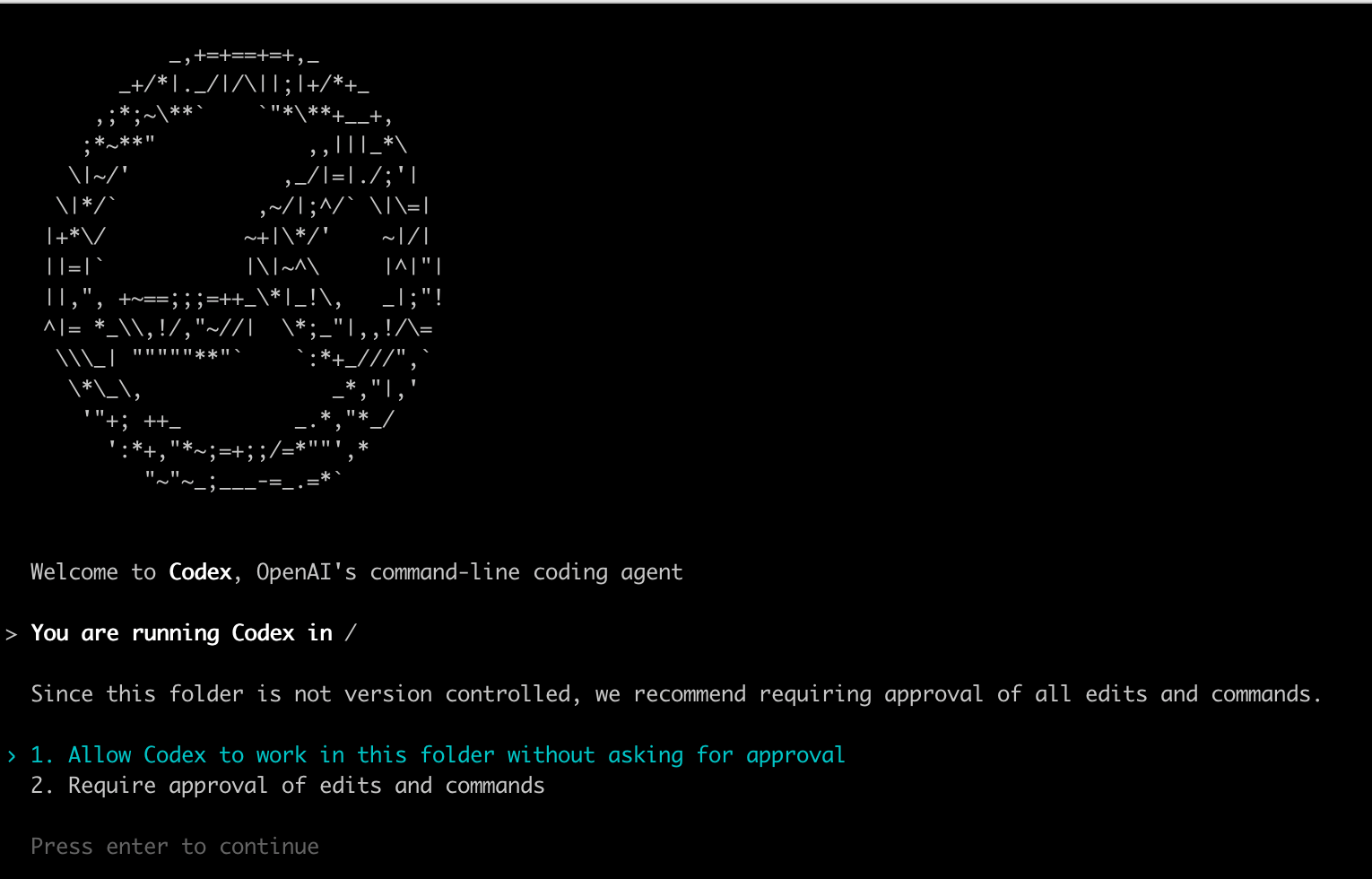
1. Since this folder is not version controlled, we recommend requiring approval of all edits and commands.
错误截图
解决办法
直接选择第一个就好了,这个是在确认是否允许codex在这个文件夹中工作而无需确认
一直确认挺烦的,直接选第一个让他干就好了